컨텐츠로 건너뛰기
1. 개요
- OpenMediaVault(OMV) 웹 관리 페이지에서 admin 계정의 비밀번호를 변경하는 방법을 안내합니다.
2. 버전 정보
| 항목 | 내용 |
|---|
| Software | OpenMediaVault (OMV) |
3. 용어 설명
| 용어 | 설명 |
|---|
| OMV | OpenMediaVault |
| Admin | OMV 웹 관리 관리자 계정 |
4. 관리자 비밀번호 변경
4-1. 사용자 메뉴 선택

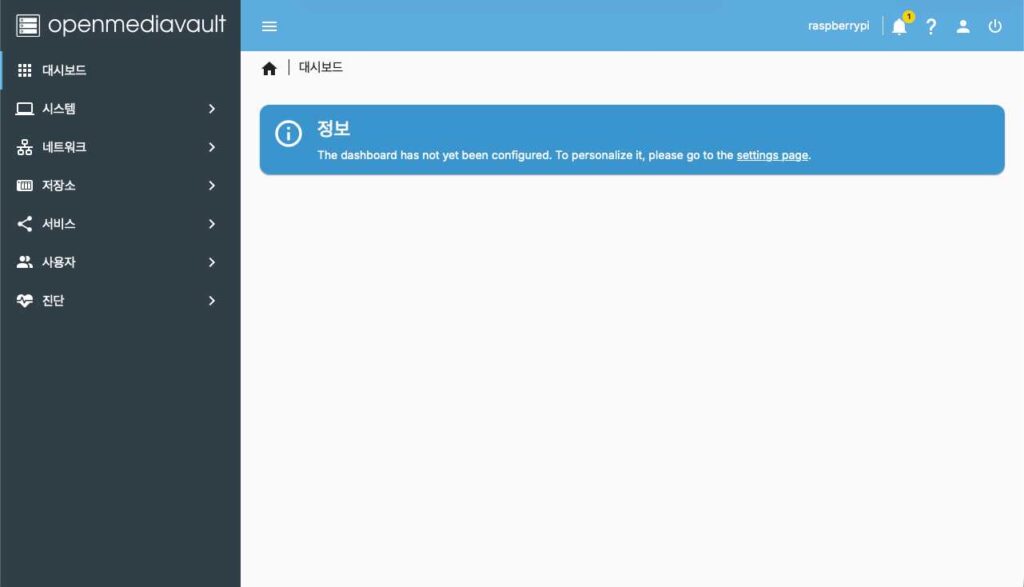
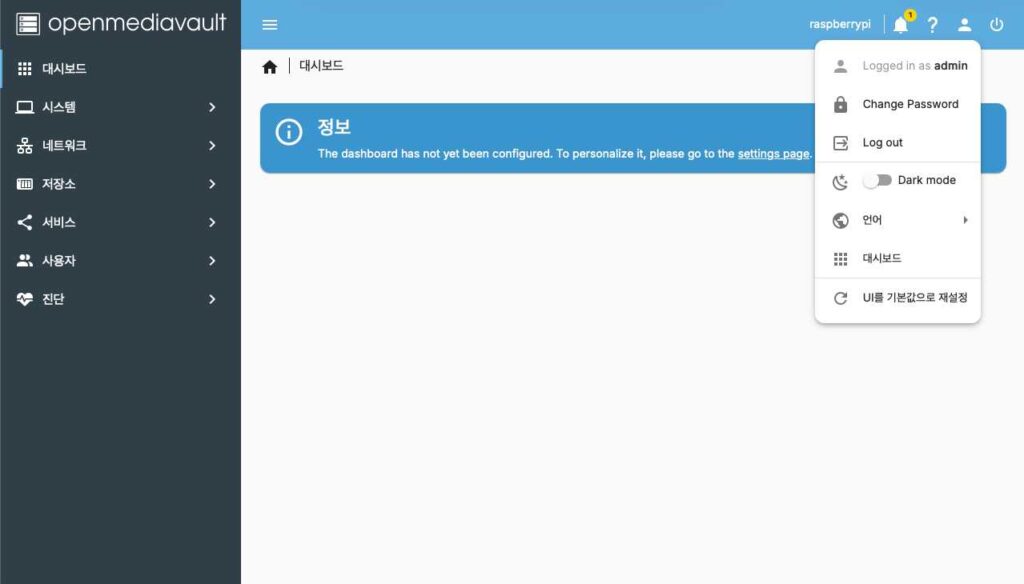
- OMV 웹 관리 페이지에 admin 계정으로 로그인한 상태에서, 화면 우측 상단에 위치한 사람 모양(프로필) 아이콘을 클릭합니다.
- 아이콘을 클릭하면 현재 로그인한 계정과 관련된 드롭다운 메뉴가 펼쳐집니다.
4-2. 비밀번호 변경 메뉴 선택

- 드롭다운 메뉴에서 Change Password 항목을 클릭합니다.
- 클릭 시 비밀번호 변경을 위한 팝업 창이 나타납니다.
4-3. 새로운 비밀번호 입력

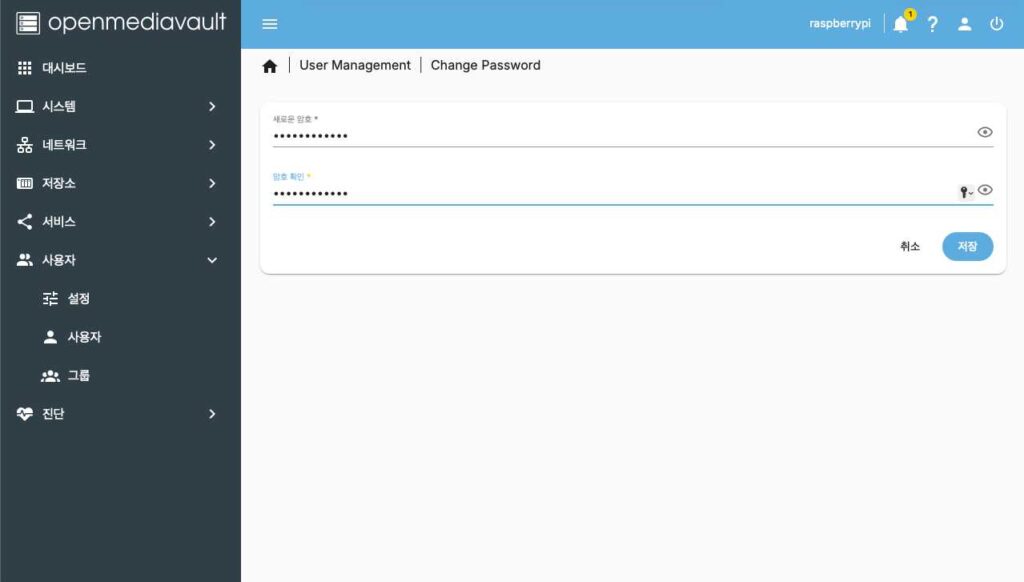
- 팝업 창에 표시되는 입력란에 사용하고자 하는 새로운 비밀번호를 입력합니다.
- 일반적으로 새 비밀번호 입력란과 확인(재입력)용 입력란이 함께 제공되며, 두 값이 일치해야 저장이 가능합니다.
- 입력을 완료한 후 하단의 저장(Save) 버튼을 클릭하면 비밀번호가 변경됩니다.
4-4. 로그아웃

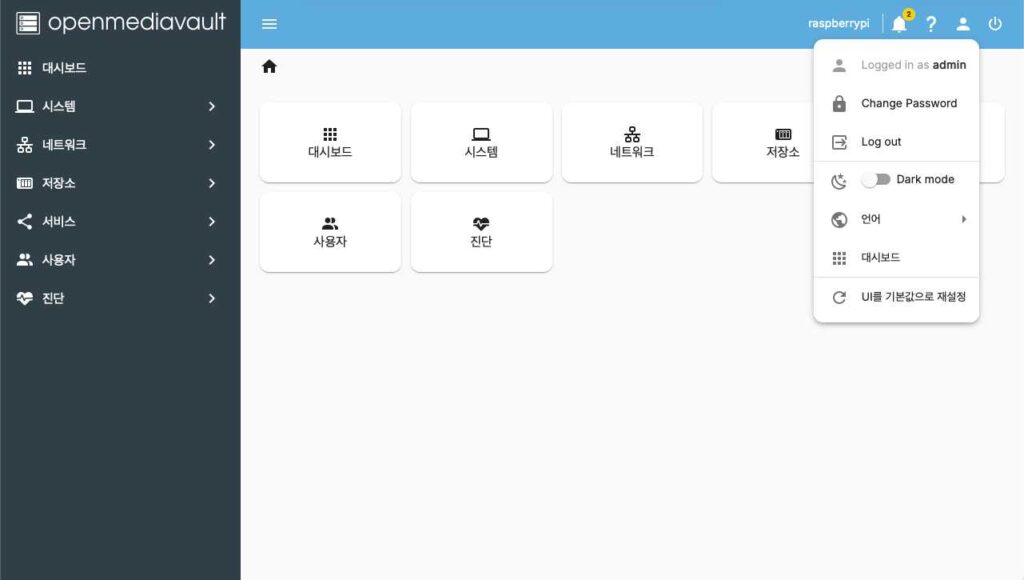
- 비밀번호 변경이 실제로 정상 적용되었는지 확인하기 위해, 현재 세션에서 로그아웃합니다.
- 우측 상단의 동일한 사용자 메뉴에서 Log out 항목을 선택합니다.
4-5. 변경 사항 확인

- 로그아웃 후 다시 로그인 화면으로 이동합니다.
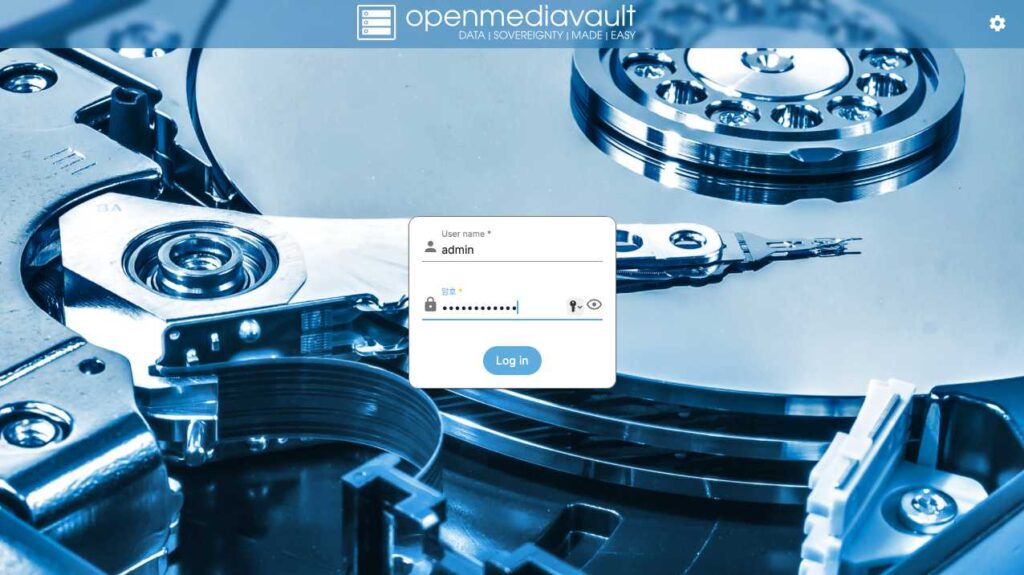
- admin 계정과 함께 새로 설정한 비밀번호를 입력하여 정상적으로 로그인되는지 확인합니다.
- 로그인이 정상적으로 이루어지면 비밀번호 변경 절차가 완료된 것입니다.