1. 개요
- Raspberry Pi에 설치된 OpenMediaVault(OMV)의 네트워크 인터페이스를 DHCP(자동 IP 할당) 방식에서 고정 IP(Static IP) 방식으로 변경하는 절차를 안내합니다.
- 고정 IP를 설정하면 NAS의 IP 주소가 재부팅이나 공유기 재시작 후에도 변경되지 않아 안정적인 접속이 가능합니다.
2. 버전 정보
| 항목 | 내용 |
|---|
| 대상 장비 | Raspberry Pi |
| 관리 툴 | OpenMediaVault (OMV) |
| 접속 방식 | 웹 관리 화면 (브라우저) |
3. 용어 설명
| 용어 | 설명 |
|---|
| DHCP | 공유기(라우터)가 자동으로 IP 주소를 할당해주는 방식 |
| 고정 IP (Static IP) | 사용자가 직접 지정한, 변하지 않는 IP 주소 |
| 인터페이스 | 네트워크 장치(랜카드)를 의미하며, 이 장비에서는 eth0/end0로 표시됨 |
| 넷마스크 (Netmask) | 네트워크 대역을 구분하는 값 (예: 255.255.255.0) |
| 게이트웨이 (Gateway) | 외부 네트워크(인터넷)로 나가는 관문 역할의 IP 주소 (보통 공유기 IP) |
| DNS 서버 | 도메인 이름을 IP 주소로 변환해주는 서버 |
| Pending configuration changes | 설정을 저장했지만 아직 실제 시스템에 적용되지 않은 대기 상태 |
4. 설정 절차
4-1. 네트워크 메뉴 진입

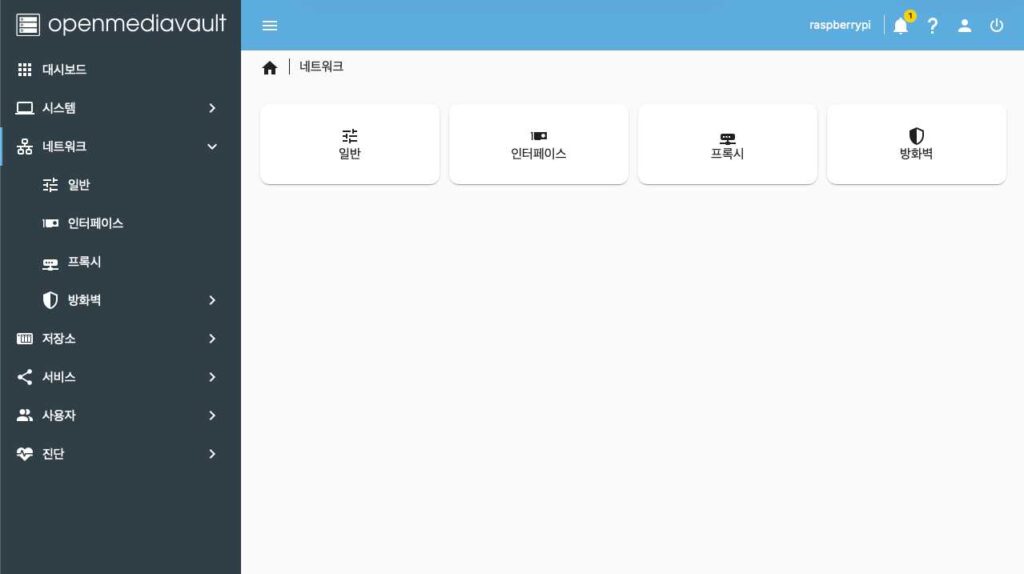
- 좌측 메뉴에서 네트워크 → 인터페이스를 클릭합니다.
4-2. 현재 인터페이스 확인

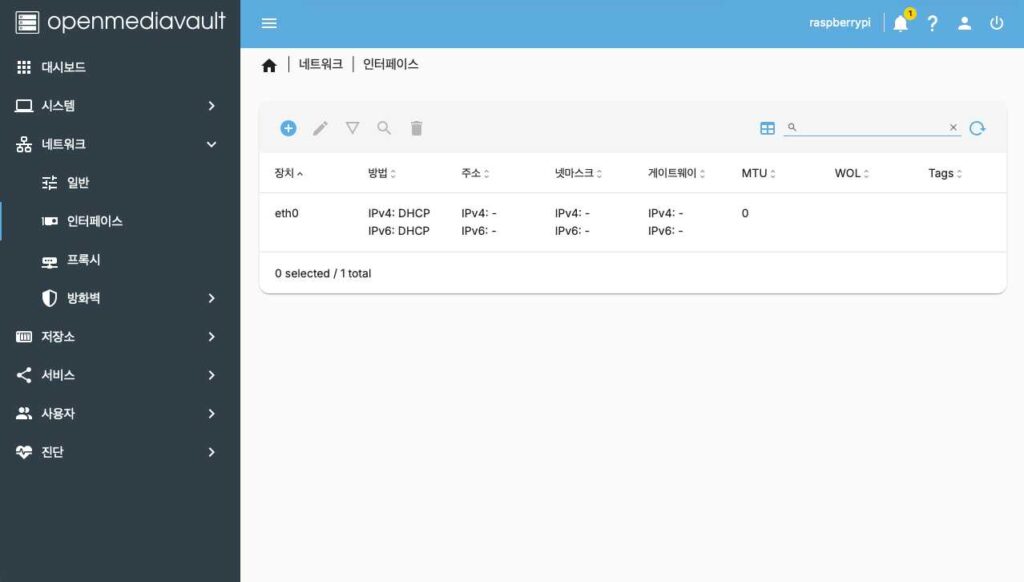
- 현재
eth0 장치가 DHCP 방식으로 설정되어 있음을 확인합니다. (주소/넷마스크/게이트웨이가 모두 비어있는 상태 = 자동 할당 대기)
4-3. 새 인터페이스 추가

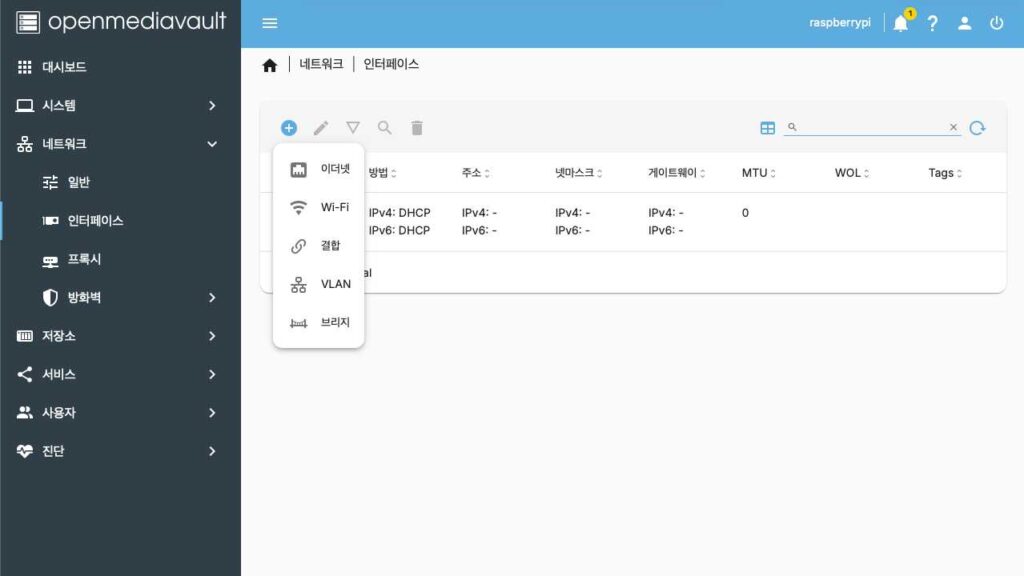
- 좌측 상단 + (플러스) 버튼 클릭 → 드롭다운에서 “이더넷” 선택
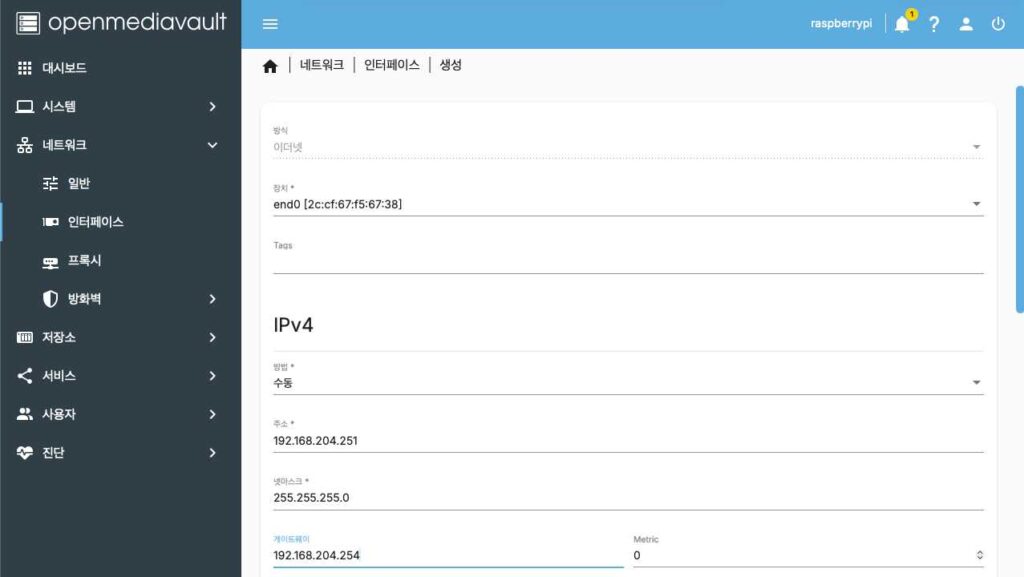
4-4. 고정 IP 정보 입력 (IPv4 영역)

| 항목 | 입력값 |
|---|
| 방식 | 이더넷 |
| 장치 | 목록에서 자신의 네트워크 장치 선택 (장비마다 이름이 다름, 예: eth0, end0 등 MAC 주소로 구분) |
| IPv4 방법 | 수동 |
| 주소 | 사용하고자 하는 고정 IP 주소 입력 (예: 공유기 대역에 맞는 미사용 IP) |
| 넷마스크 | 네트워크 환경에 맞는 넷마스크 입력 (일반 가정용은 보통 255.255.255.0) |
| 게이트웨이 | 자신의 공유기(라우터) IP 주소 입력 |
※ IP, 넷마스크, 게이트웨이 값은 본인의 공유기/네트워크 환경에 따라 다르므로, 공유기 관리 화면이나 현재 DHCP로 할당받은 정보를 먼저 확인 후 입력하는 것을 권장합니다.
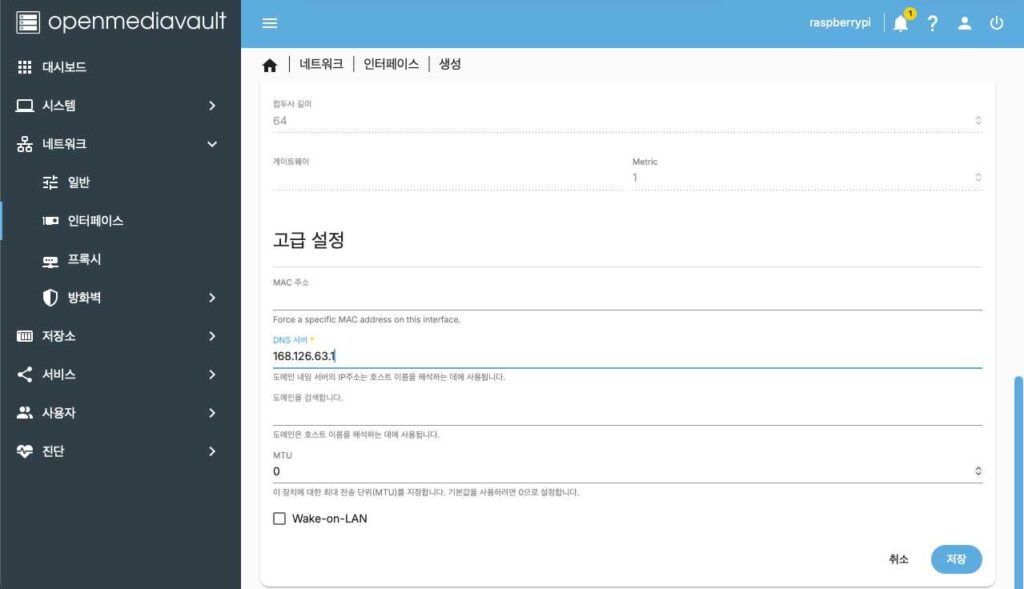
4-5. DNS 및 고급 설정 입력

화면 하단으로 스크롤 후:
- 고급 설정 → DNS 서버: 사용할 DNS 서버 IP 입력 (예: 통신사 DNS, 공유기 IP, 또는 공용 DNS인
8.8.8.8 등 원하는 것 사용 가능)
- 우측 하단 저장 버튼 클릭
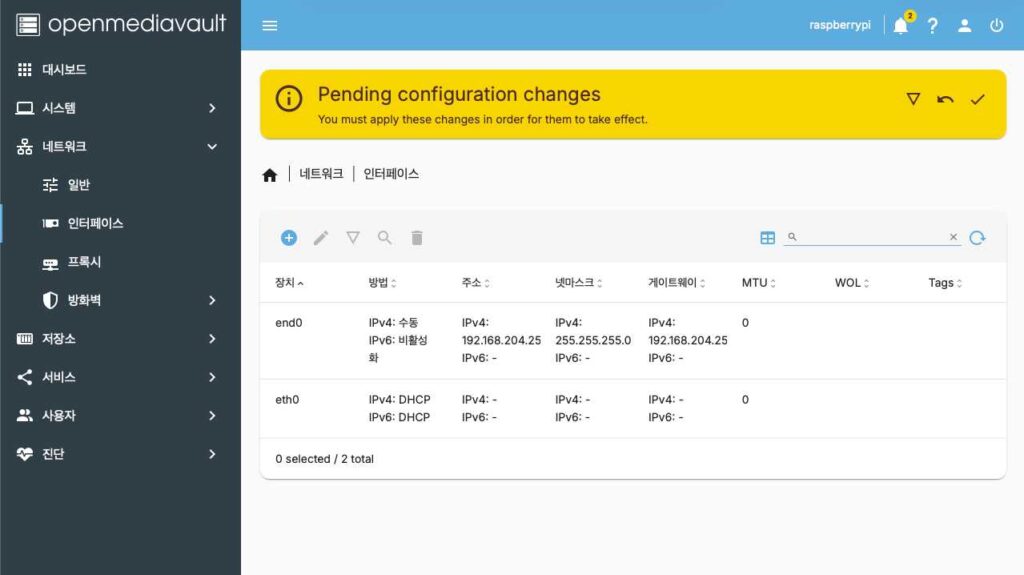
4-6. 변경사항 대기 확인

- 저장 후 상단에 노란색 “Pending configuration changes” 배너가 표시됩니다. 이 시점에는 새로 만든 고정 IP 인터페이스와 기존 DHCP 인터페이스가 함께 목록에 표시됩니다.
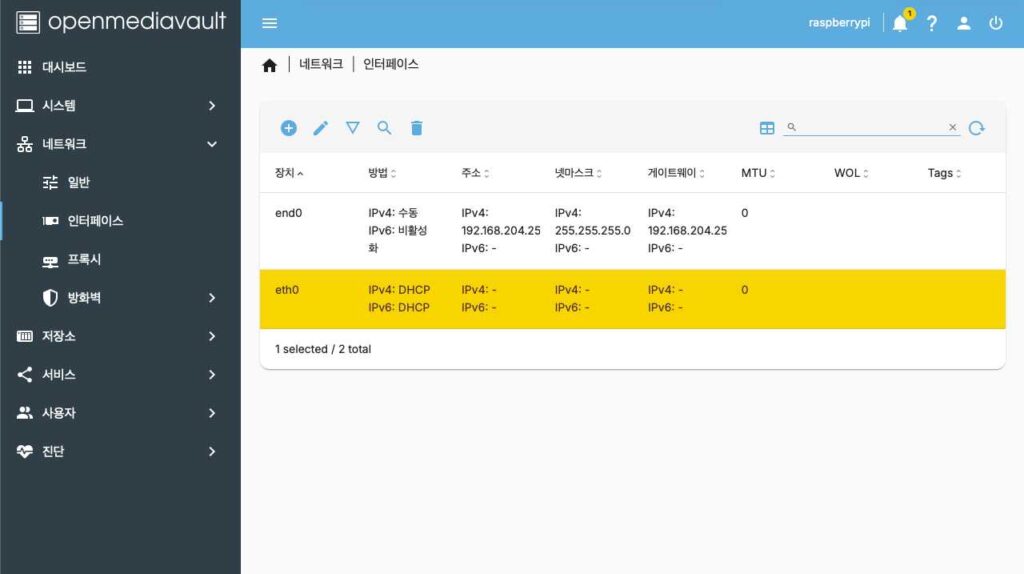
4-7. 기존 DHCP 인터페이스 선택 및 삭제
- 더 이상 사용하지 않는 기존 DHCP 인터페이스 항목을 클릭해 선택(노란색 하이라이트) 상태로 만듭니다.
- 상단 툴바의 휴지통 아이콘을 클릭하여 기존 인터페이스를 삭제합니다.
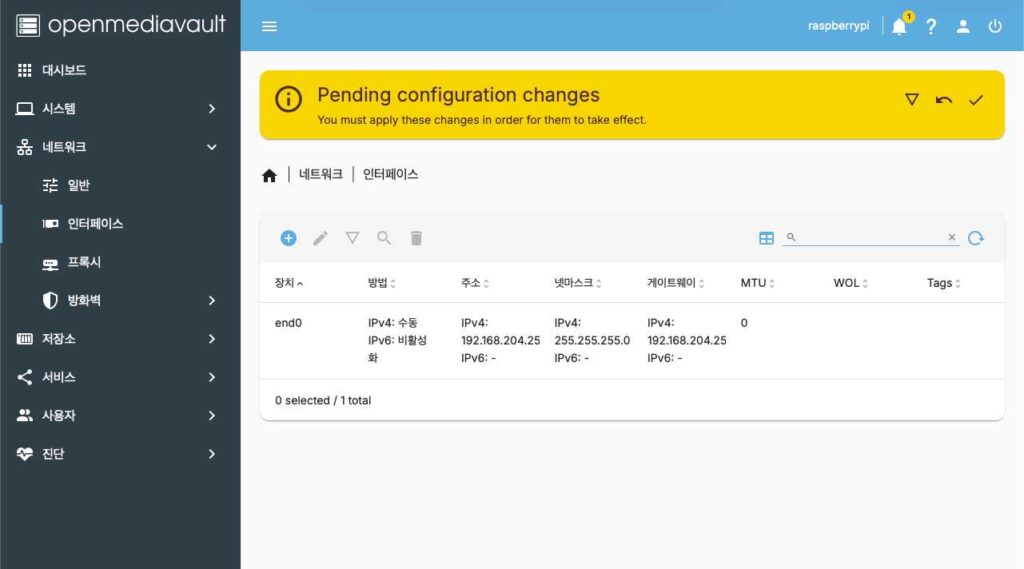
4-8. 최종 적용

- 상단 노란 배너 우측의 체크 버튼을 클릭하여 변경사항을 최종 적용합니다.
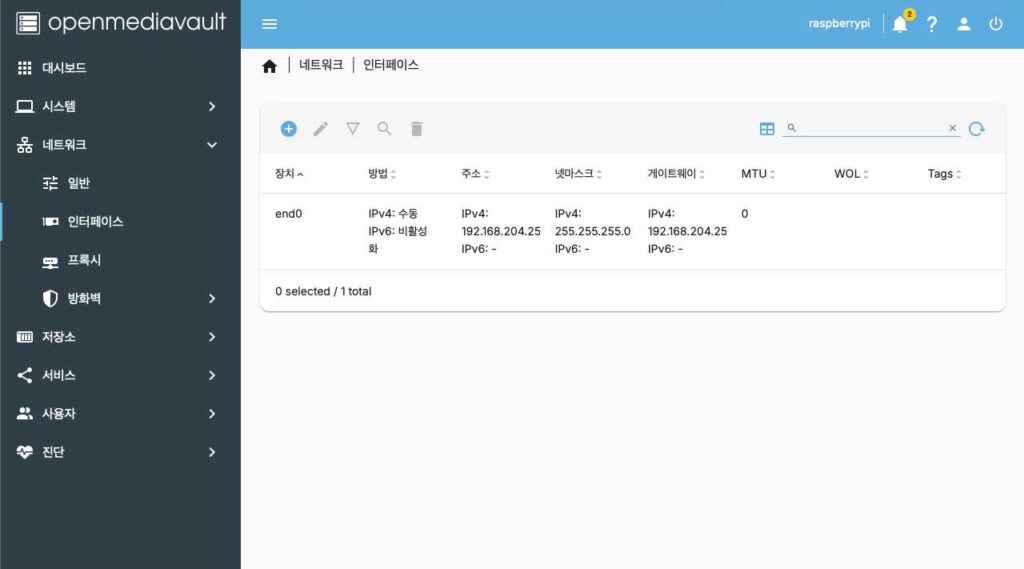
4-9. 설정 결과 확인
- 배너가 사라지고, 인터페이스 목록에 새로 만든 인터페이스 하나만 남으며 아래와 같이 고정 IP로 정상 반영된 것을 확인합니다.