1. 개요
- 앞서 만든 공유 폴더를 NFS로 내보내 다른 리눅스 장비에서 마운트해 쓰는 과정입니다.
- 서비스를 켜고 공유를 만든 뒤, 클라이언트에서 실제로 파일을 만들어 권한까지 확인합니다.
[공유 폴더 (12T)]
     │ ① NFS 서비스 활성화 + 변경사항 적용
     ▼
[NFS 서비스 동작]
     │ ② 공유 만들기 + 변경사항 적용
     ▼
[/export/12T 내보내기]
     │ ③ 클라이언트에서 마운트 및 쓰기 확인
     ▼
[클라이언트 /mnt]
     │ ④ 필요한 경우 root 쓰기 허용 (no_root_squash)
     ▼
[root 계정도 쓰기 가능]- 범위: ① ~ ④
- 범위 밖: SMB/CIFS 설정, 사용자 계정 관리, 방화벽 설정, 클라이언트 부팅 시 자동 마운트(
/etc/fstab)
2. 환경
| 항목 | 값 |
|---|---|
| 하드웨어 | Raspberry Pi 5 |
| 스토리지 확장 | Radxa Penta SATA HAT (JMB585 PCIe→SATA) |
| OS | Raspberry Pi OS Lite (64-bit) |
| 서버 주소 | 192.168.204.251 |
| 내보낼 공유 폴더 | 12T (/dev/md0, RAID 5) |
| 허용할 클라이언트 | 192.168.204.0/24 |
3. 사전 조건
| 항목 | 내용 |
|---|---|
| 공유 폴더 | 저장소 > 공유 폴더에 내보낼 폴더가 미리 만들어져 있어야 합니다. |
| 클라이언트 종류 | NFS는 리눅스·macOS용입니다. 윈도우에서 쓰실 경우 SMB/CIFS를 사용하시기 바랍니다. |
| 클라이언트 패키지 | 데비안 계열은 nfs-common, 레드햇 계열은 nfs-utils 가 설치되어 있어야 마운트할 수 있습니다. |
| 서버 주소 고정 | 서버 IP가 바뀌면 클라이언트에서 마운트가 끊깁니다. 공유기에서 IP를 고정해 두시기 바랍니다. |
4. 용어
4.1 기본 개념
| 용어 | 설명 |
|---|---|
| NFS | 리눅스·유닉스 계열에서 쓰는 네트워크 파일 공유 방식입니다. 원격 폴더를 내 폴더처럼 붙여 씁니다. |
| 내보내기(Export) | 서버가 특정 폴더를 네트워크에 열어 주는 것입니다. |
| 클라이언트(Client) | 내보낸 폴더를 가져다 쓰는 장비입니다. NFS에서는 IP나 대역으로 지정합니다. |
/export | OMV가 NFS용으로 쓰는 경로입니다. 공유 폴더의 실제 위치를 이 아래로 연결해 내보냅니다. |
| 마운트(Mount) | 클라이언트에서 원격 폴더를 자기 폴더 경로에 붙이는 작업입니다. |
4.2 NFS 버전
| 버전 | 설명 |
|---|---|
| NFSv3 | 오래된 방식입니다. rpcbind 등 포트를 여러 개 씁니다. 구형 장비 호환이 필요할 때 켭니다. |
| NFSv4 | 2049 포트 하나만 씁니다. 방화벽 설정이 간단합니다. |
| NFSv4.1 / NFSv4.2 | NFSv4를 개선한 버전입니다. 서버 쪽 복사 등이 추가되었습니다. |
- 기본값은 네 가지가 모두 켜져 있습니다. 클라이언트가 접속할 때 서로 지원하는 가장 높은 버전으로 자동으로 맞춰집니다.
4.3 공유 옵션
| 옵션 | 설명 |
|---|---|
rw / ro | 읽기·쓰기를 모두 허용하거나 읽기만 허용합니다. Permission에서 고른 값이 들어갑니다. |
root_squash | 기본 동작입니다. 클라이언트의 root를 서버에서는 익명 사용자로 낮춰서 처리합니다. |
no_root_squash | 클라이언트의 root를 서버의 root로 그대로 인정합니다. |
subtree_check | 요청한 파일이 정말 내보낸 폴더 안에 있는지 서버가 확인합니다. 안전하지만 조금 느립니다. |
insecure | 클라이언트가 1024번보다 큰 포트에서 접속하는 것을 허용합니다. macOS 등 일부 클라이언트에 필요합니다. |
sync / async | 디스크에 실제로 기록한 뒤 응답할지, 먼저 응답하고 나중에 기록할지 정합니다. |
5. 절차
5.1 NFS 서비스 활성화
- 경로 : 서비스 → NFS → 설정
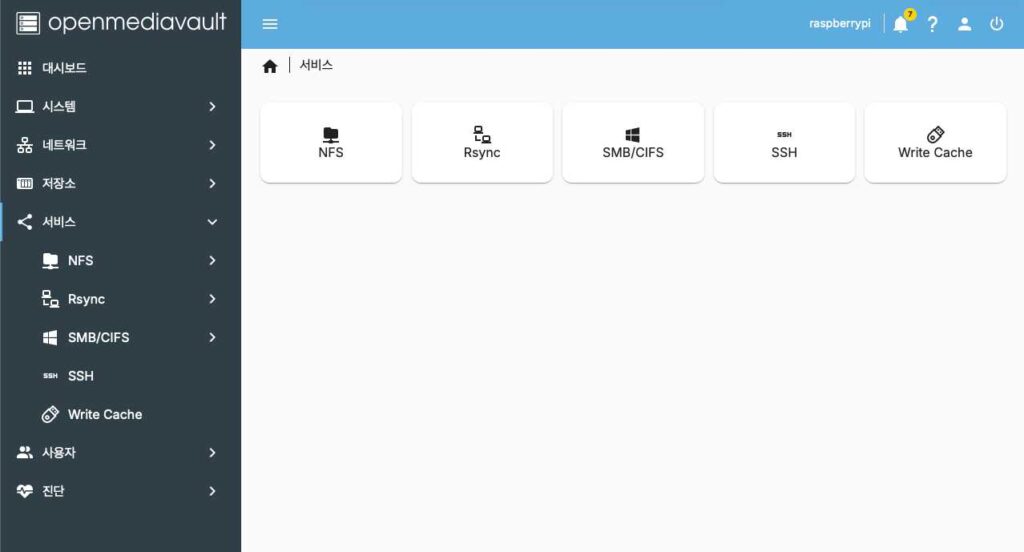
- 서비스 메뉴에서 NFS를 선택합니다.
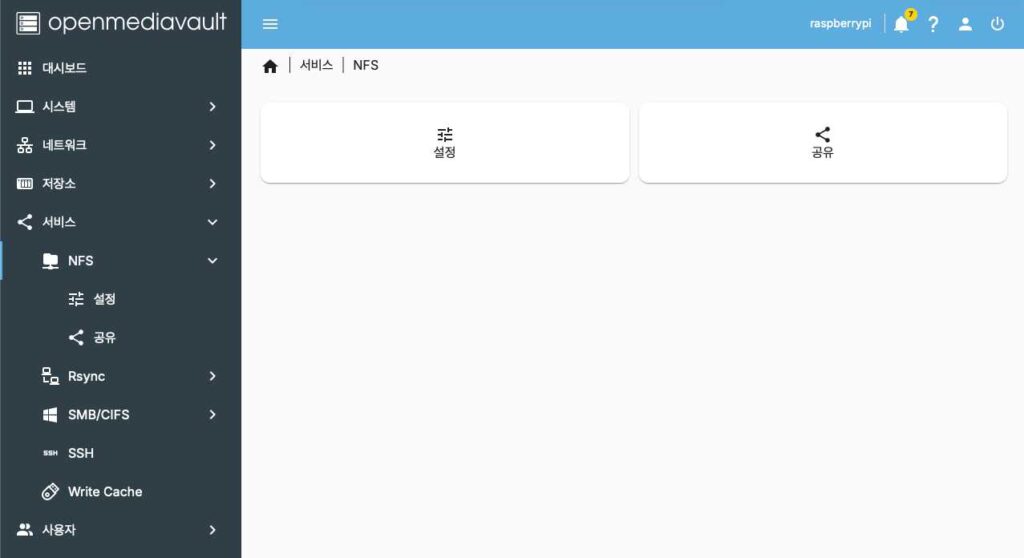
- 설정을 선택합니다.
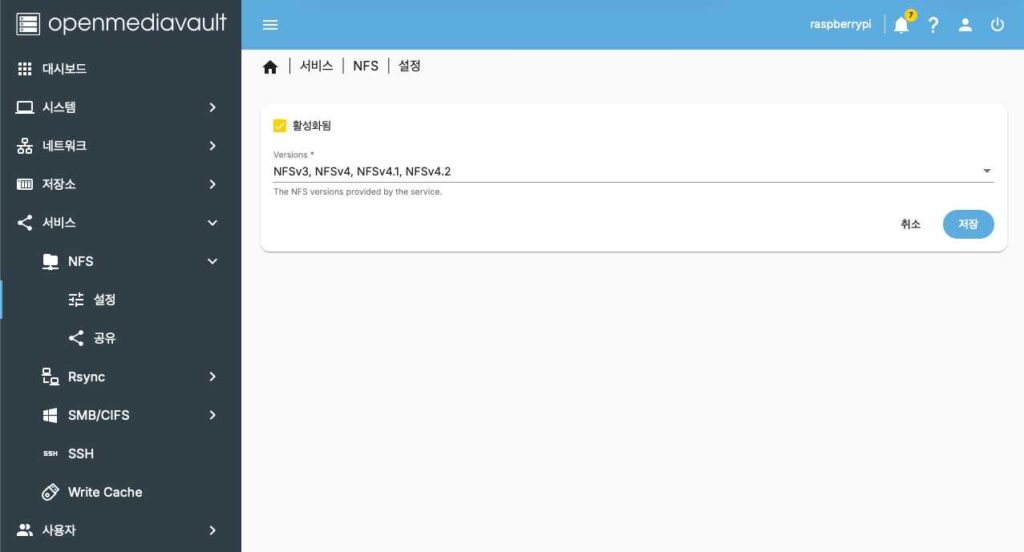
- 활성화됨을 체크합니다.
- Versions에서 사용할 버전을 선택합니다.
- 저장을 클릭합니다.
| 필드 | 입력값 | 설명 |
|---|---|---|
| 활성화됨 | 체크 | NFS 서비스를 켭니다. |
| Versions | NFSv3, NFSv4, NFSv4.1, NFSv4.2 | 기본값을 그대로 두면 클라이언트가 알아서 맞춥니다. 구형 장비가 없다면 NFSv3를 빼도 됩니다. |
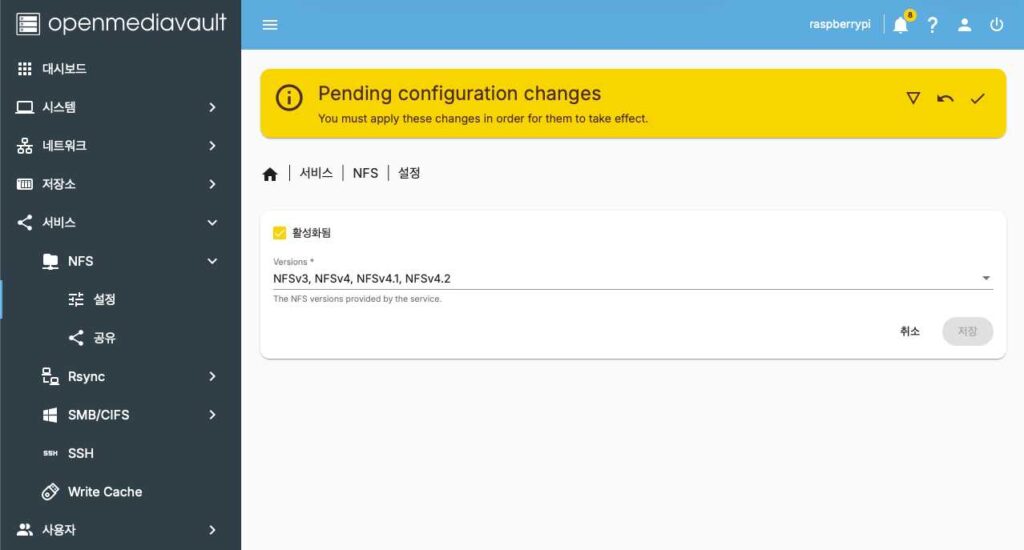
- Pending configuration changes 배너 우측의 체크 아이콘을 클릭합니다.
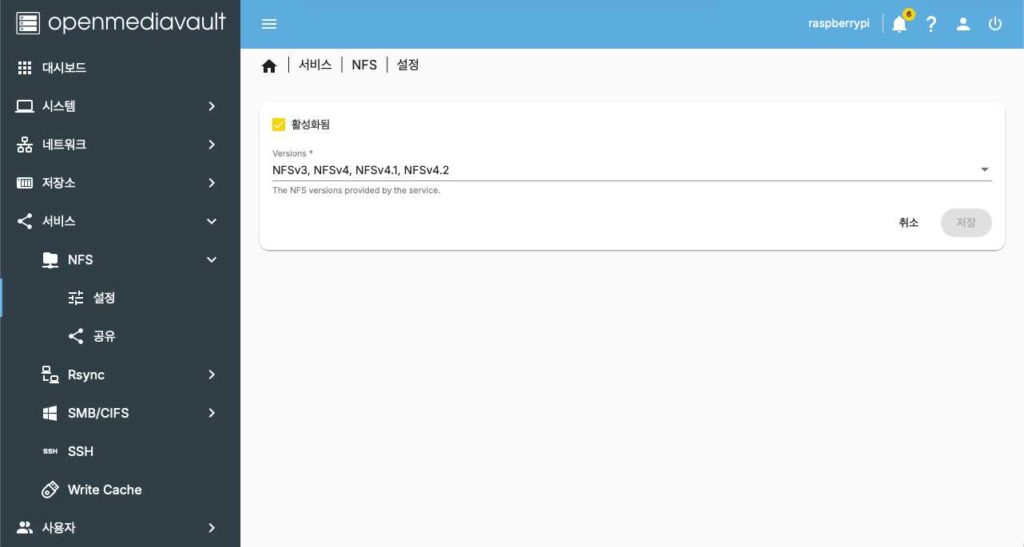
- 적용 후 상태입니다. 배너가 사라지고 저장 버튼이 흐리게 바뀝니다.
5.2 NFS 공유 만들기
- 경로 : 서비스 → NFS → 공유
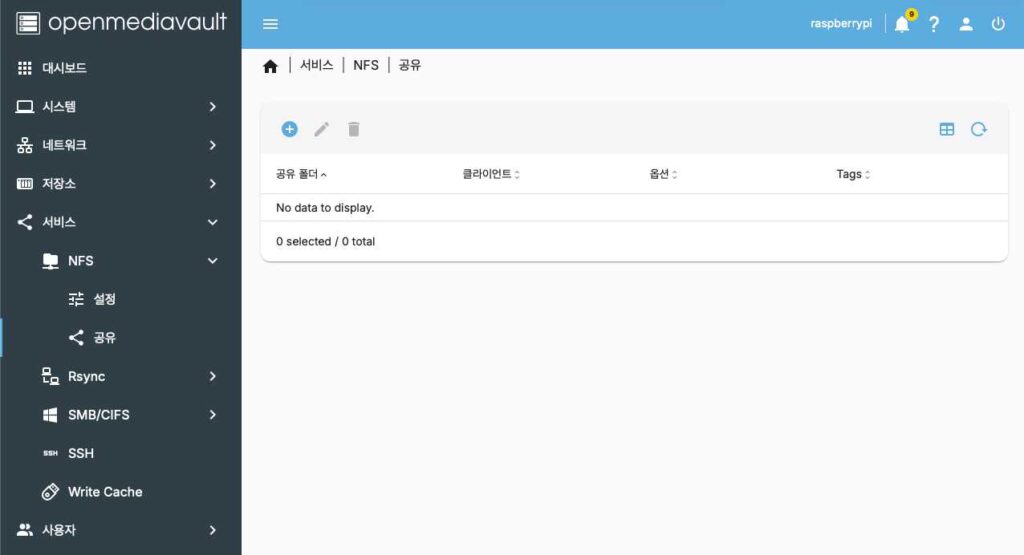
- 툴바의 + 아이콘을 클릭합니다.
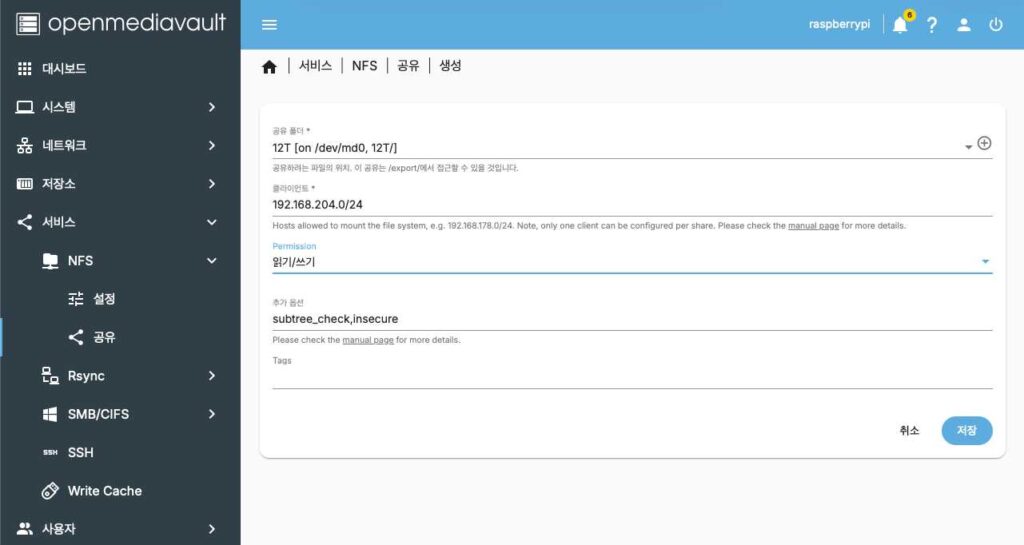
- 각 필드를 입력합니다.
- 저장을 클릭합니다.
| 필드 | 입력값 | 비고 |
|---|---|---|
| 공유 폴더 | 12T [on /dev/md0, 12T/] | 저장소에서 만든 공유 폴더입니다. 우측 + 아이콘으로 새로 만들 수도 있습니다. |
| 클라이언트 | 192.168.204.0/24 | 접근을 허용할 대상입니다. 공유 하나에 하나만 지정할 수 있습니다. |
| Permission | 읽기/쓰기 | 읽기만 허용하려면 읽기 전용을 선택합니다. |
| 추가 옵션 | subtree_check,insecure | 기본값입니다. 그대로 두면 됩니다. |
| Tags | (비움) | 선택 항목입니다. |
클라이언트를 지정하는 방법은 다음과 같습니다.
화면 안내에 나오듯 이 공유는 /export/ 아래에서 접근하게 됩니다. 공유 폴더의 실제 경로가 아니라 /export/12T로 마운트합니다.
| 형태 | 예 | 의미 |
|---|---|---|
| 대역 | 192.168.204.0/24 | 192.168.204.1 부터 192.168.204.254 까지 전부 |
| 단일 주소 | 192.168.204.100 | 해당 장비 하나만 |
| 전체 허용 | * | 모든 장비. 권장하지 않습니다. |
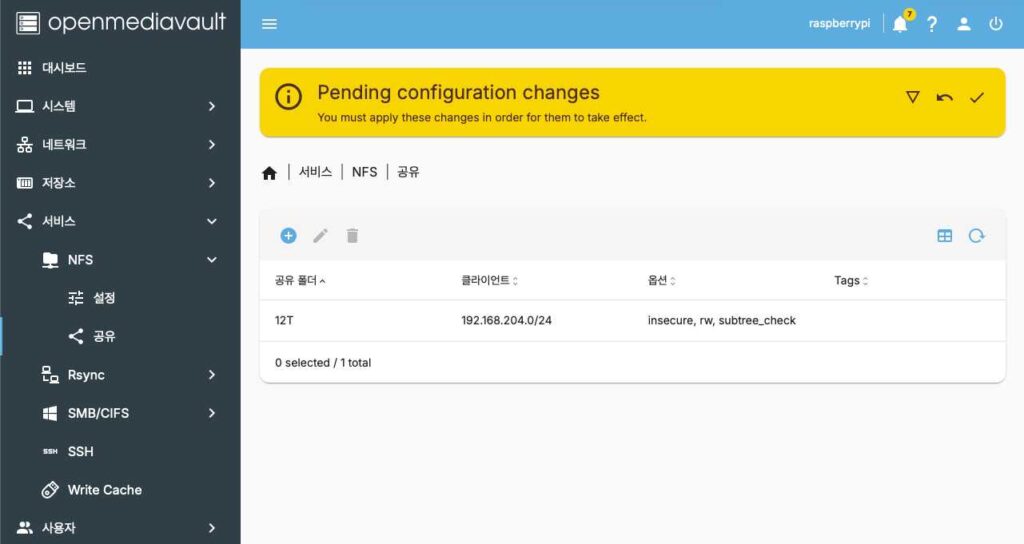
- Pending configuration changes 배너의 체크 아이콘을 클릭합니다.
- 만들어진 공유 정보를 확인합니다.
| 항목 | 값 |
|---|---|
| 공유 폴더 | 12T |
| 클라이언트 | 192.168.204.0/24 |
| 옵션 | insecure, rw, subtree_check |
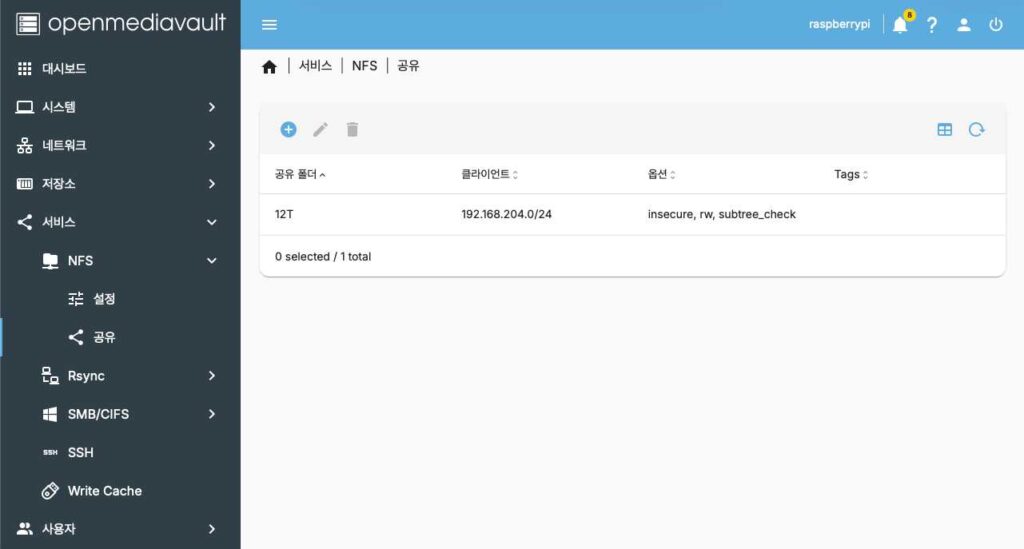
- 적용 후 상태입니다. 배너가 사라지고 공유가 목록에 남습니다.
5.3 서버에서 내보내기 확인
- 아래 명령은 OMV가 설치된 서버에서 실행합니다. SSH로 접속하거나 본체 콘솔에서 실행합니다.
서버가 무엇을 내보내고 있는지 확인합니다.
$ sudo exportfs출력 예시:
/export/12T   	192.168.204.0/24
/export 192.168.204.0/24| 출력 | 의미 |
|---|---|
/export/12T | 방금 만든 공유입니다. 클라이언트는 이 경로로 마운트합니다. |
/export | NFSv4가 쓰는 최상위 지점입니다. OMV가 자동으로 만듭니다. |
5.4 클라이언트에서 마운트
- 아래 명령은 모두 클라이언트 장비에서 실행합니다.
마운트하고 용량을 확인합니다.
$ sudo mount.nfs 192.168.204.251:/export/12T /mnt
$ df -Th | grep nfs
출력 예시:
192.168.204.251:/export/12T nfs 11T 215G 11T 2% /mnt종류가 nfs 로 표시되고 용량이 서버의 볼륨과 같으면 정상입니다.
일반 사용자로 파일을 만들어 봅니다.
$ touch /mnt/TEST오류 없이 넘어가면 쓰기가 되는 상태입니다.
root로 바꿔서 다시 만들어 봅니다.
$ sudo su -# touch /mnt/TEST-ROOT출력 예시:
touch: cannot touch '/mnt/TEST-ROOT': 허가 거부일반 사용자는 되는데 root만 막히는 것이 정상 동작입니다.
NFS는 기본값인 root_squash 때문에 클라이언트의 root를 서버에서 익명 사용자로 낮춰서 처리합니다.
공유 폴더 권한을 만들 때 기타를 권한 없음으로 두었으므로, 익명 사용자로 낮아진 root는 쓰기가 막힙니다.
5.5 root 쓰기 허용
- 경로 : 서비스 → NFS → 공유
- 도커 볼륨이나 백업 도구처럼 root 권한이 꼭 필요한 경우에만 진행합니다. 필요 없다면 5.4에서 마칩니다.
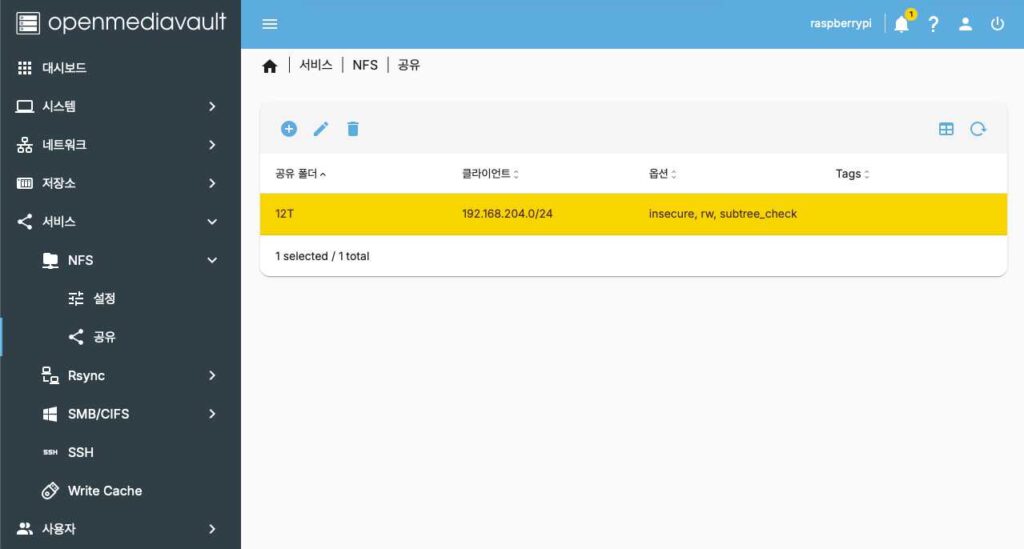
- 목록에서 공유 폴더를 선택하고 툴바의 수정 아이콘을 클릭합니다.
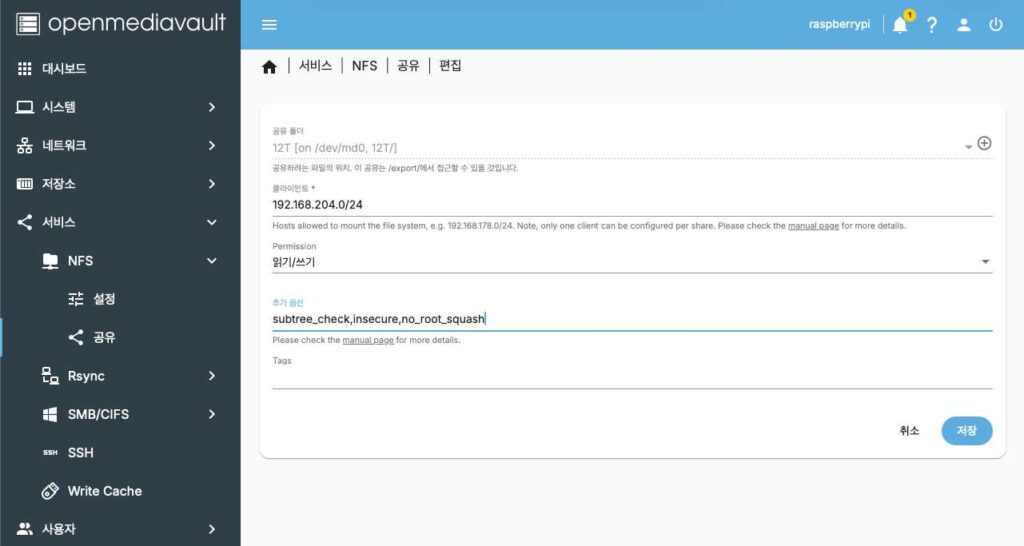
- 추가 옵션에
no_root_squash를 덧붙이고 저장을 클릭합니다.
| 항목 | 값 |
|---|---|
| 변경 전 | subtree_check,insecure |
| 변경 후 | subtree_check,insecure,no_root_squash |
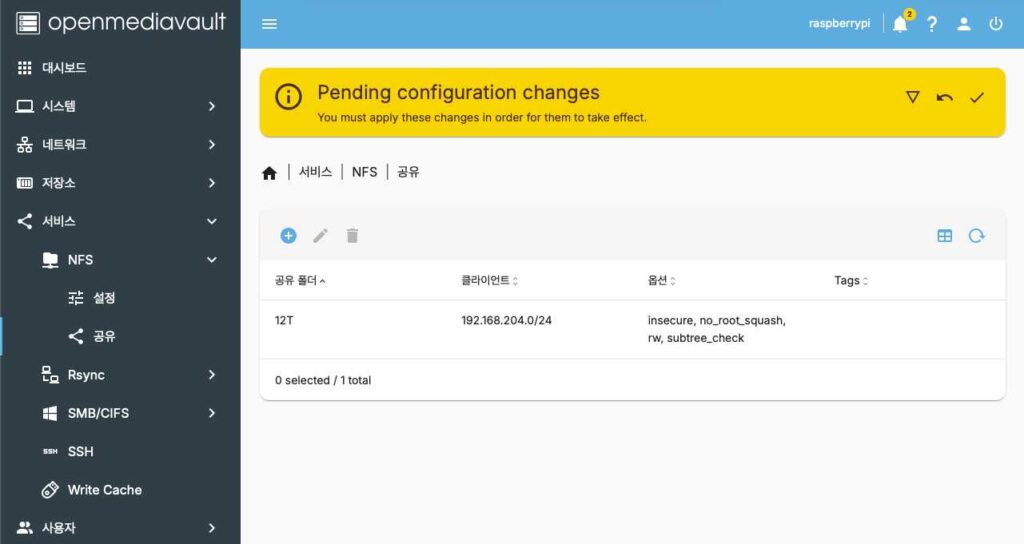
- Pending configuration changes 배너의 체크 아이콘을 클릭합니다.
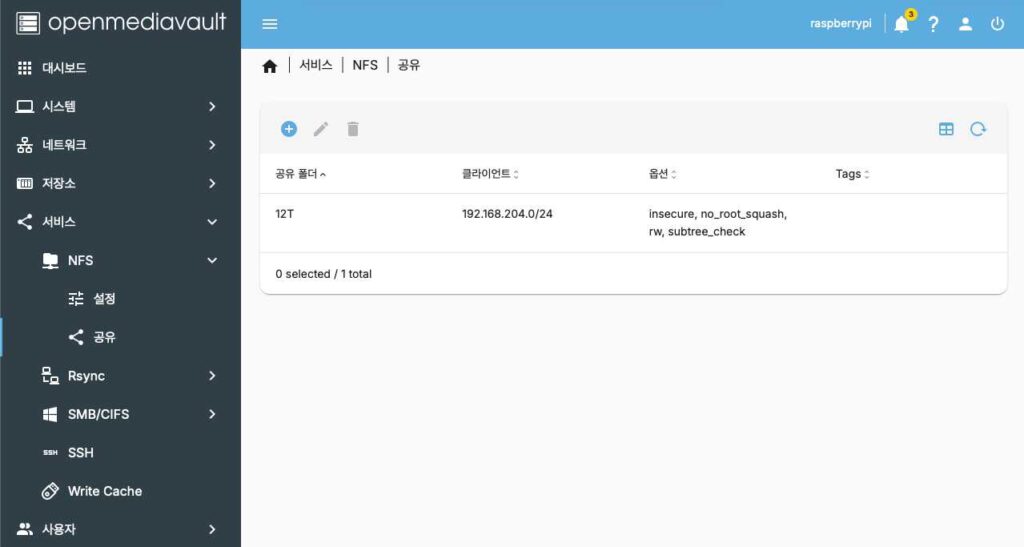
- 옵션 열에
no_root_squash가 추가되었는지 확인합니다.
클라이언트에서 마운트를 풀었다가 다시 겁니다. 옵션 변경은 다시 마운트해야 반영됩니다.
$ sudo umount /mnt
$ sudo mount.nfs 192.168.204.251:/export/12T /mnt
$ df -Th | grep nfs
출력 예시:
192.168.204.251:/export/12T nfs 11T 215G 11T 2% /mnt일반 사용자와 root로 각각 파일을 만들어 봅니다.
$ touch /mnt/TEST-1$ sudo su -# touch /mnt/TEST-ROOT-1
# ls /mnt출력예시:
TEST TEST-1 TEST-ROOT-1