Raspberry Pi OMV(OpenMediaVault) SMB 공유 설정과 윈도우 네트워크 드라이브 연결


1. 개요

  • 앞서 만든 공유 폴더를 SMB로 내보내 윈도우에서 네트워크 드라이브로 붙여 쓰는 과정입니다. 서비스를 켜고 공유를 만든 뒤, 윈도우 탐색기에서 드라이브 문자를 할당해 파일을 만들어 봅니다.
[공유 폴더 (12T)]
     │ ① SMB 서비스 활성화 + 변경사항 적용
     ▼
[SMB 서비스 동작]
     │ ② 공유 만들기 + 변경사항 적용
     ▼
[\\192.168.204.251\12T 내보내기]
     │ ③ 윈도우에서 네트워크 드라이브 연결
     ▼
[Y: 드라이브]
     │ ④ 파일 생성으로 쓰기 확인
     ▼
[읽고 쓰기 가능]
  • 범위: ① ~ ④
  • 범위 밖: NFS 설정, 사용자 계정 생성, 공유 폴더별 사용자 권한(ACL) 세부 조정, 방화벽 설정


2. 환경

항목
하드웨어Raspberry Pi 5
스토리지 확장Radxa Penta SATA HAT (JMB585 PCIe→SATA)
OSRaspberry Pi OS Lite (64-bit)
서버 주소192.168.204.251
내보낼 공유 폴더12T (/dev/md0, RAID 5)
클라이언트Windows 11


3. 사전 조건

항목내용
공유 폴더저장소 > 공유 폴더에 내보낼 폴더가 미리 만들어져 있어야 합니다.
사용자 계정사용자 > 사용자에 접속할 계정이 만들어져 있어야 합니다.
계정 비밀번호 재설정계정을 만든 뒤 비밀번호를 한 번 다시 설정해야 SMB 접속이 됩니다.
OMV는 리눅스 비밀번호와 SMB용 비밀번호를 따로 보관하는데, 계정을 만드는 것만으로는 SMB용 비밀번호가 채워지지 않습니다.
접속이 계속 거부되면 이 항목부터 확인하시기 바랍니다.
폴더 권한접속할 계정이 공유 폴더에 읽기·쓰기 권한을 가지고 있어야 합니다.
서버 주소 고정서버 IP가 바뀌면 연결이 끊깁니다. 공유기에서 IP를 고정해 두시기 바랍니다.


4. 용어


4.1 기본 개념

용어설명
SMB / CIFS윈도우에서 쓰는 네트워크 파일 공유 방식입니다. 맥과 리눅스에서도 쓸 수 있습니다.
Samba리눅스에서 SMB를 구현한 프로그램입니다. OMV의 SMB/CIFS 서비스가 이것입니다.
작업 그룹(Workgroup)윈도우가 장비를 묶어 보여 주는 이름입니다. 기본값은 WORKGROUP 입니다.
네트워크 드라이브원격 공유 폴더에 드라이브 문자를 붙여 내 컴퓨터 안의 디스크처럼 쓰는 기능입니다.
UNC 경로\\서버주소\공유이름 형태의 주소입니다. 윈도우에서 공유에 접근할 때 씁니다.

SMB와 NFS는 접근을 허용하는 기준이 다릅니다.

구분SMBNFS
주 사용처윈도우리눅스·유닉스
접근 허용 기준계정과 비밀번호클라이언트 IP 대역
권한 처리접속한 계정 기준클라이언트의 사용자 번호 기준


4.2 설정 항목

항목설명
작업 그룹윈도우 기본값과 맞추면 네트워크 목록에 자연스럽게 나타납니다.
설명클라이언트가 서버를 조회할 때 보이는 문구입니다. %h 는 서버 이름으로 바뀝니다.
시간 서버윈도우 클라이언트에 시간 서버 역할을 알립니다.
홈 경로 > 활성화됨사용자마다 개인 폴더를 자동으로 공유합니다.
검색 가능한네트워크 목록에 공유를 보이게 할지 정합니다. 끄면 주소를 직접 입력해야 합니다.
ACL 상속 / 권한 상속새로 만드는 파일이 상위 폴더의 권한을 물려받게 합니다.
minimum protocol version허용할 가장 낮은 버전입니다. SMB1 은 보안 문제로 폐기되었으므로 SMB2 이상을 권장합니다.
Enable NetBIOS / WINS 서버구형 시스템의 이름 조회용입니다. 요즘 장비만 쓴다면 꺼 둡니다.
sendfile 사용 / 비동기 입출력파일 전송 속도를 높이는 항목입니다. 기본값인 켜짐을 그대로 둡니다.
기록 수준로그를 얼마나 자세히 남길지 정합니다. 문제를 찾을 때만 올립니다.


4.3 공유 항목

항목설명
공유 폴더저장소에서 만든 공유 폴더를 고릅니다.
설명클라이언트에서 공유 이름 옆에 보이는 문구입니다.
공개비밀번호 없이 접속할 수 있게 할지 정합니다.
읽기 전용켜면 파일을 만들거나 고칠 수 없습니다.
검색 가능한네트워크 목록에 이 공유를 보이게 할지 정합니다.
타임머신 지원맥의 타임머신 백업 대상으로 쓸 때 켭니다.
Transport encryption전송 구간 암호화를 강제합니다. 켜면 속도가 조금 떨어집니다.

공개 항목의 선택지는 다음과 같습니다.

선택동작
아니오계정과 비밀번호를 입력해야 접속할 수 있습니다. 일반적인 선택입니다.
손님 허용계정을 넣으면 그 계정으로, 넣지 않으면 손님으로 접속합니다.
손님만항상 손님으로 접속합니다. 비밀번호가 필요 없습니다.


5. 절차


5.1 SMB 서비스 활성화

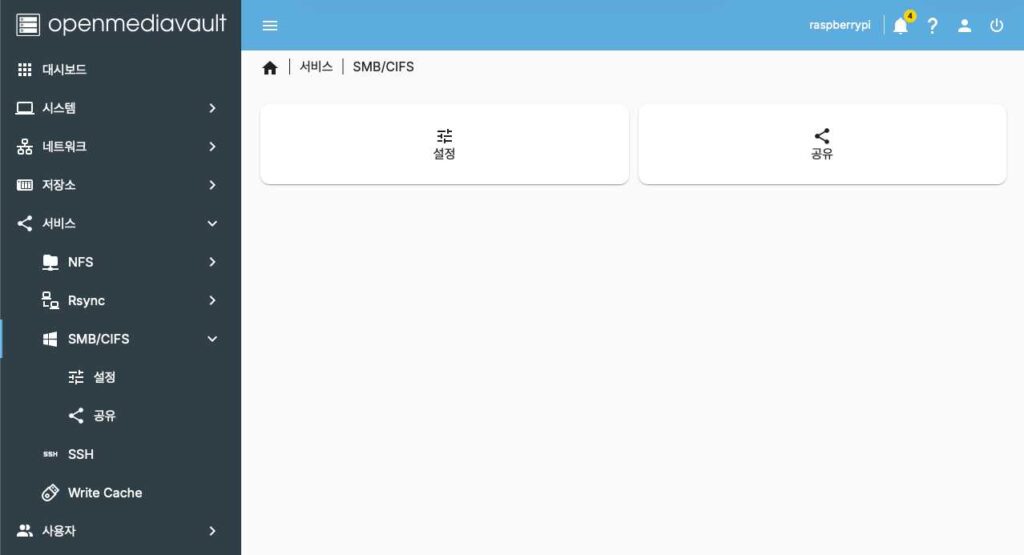
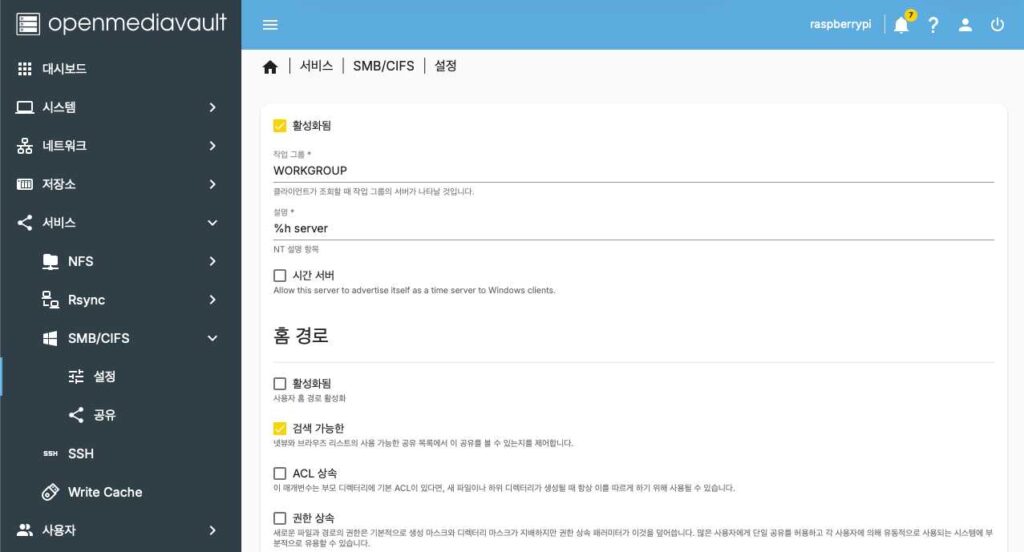
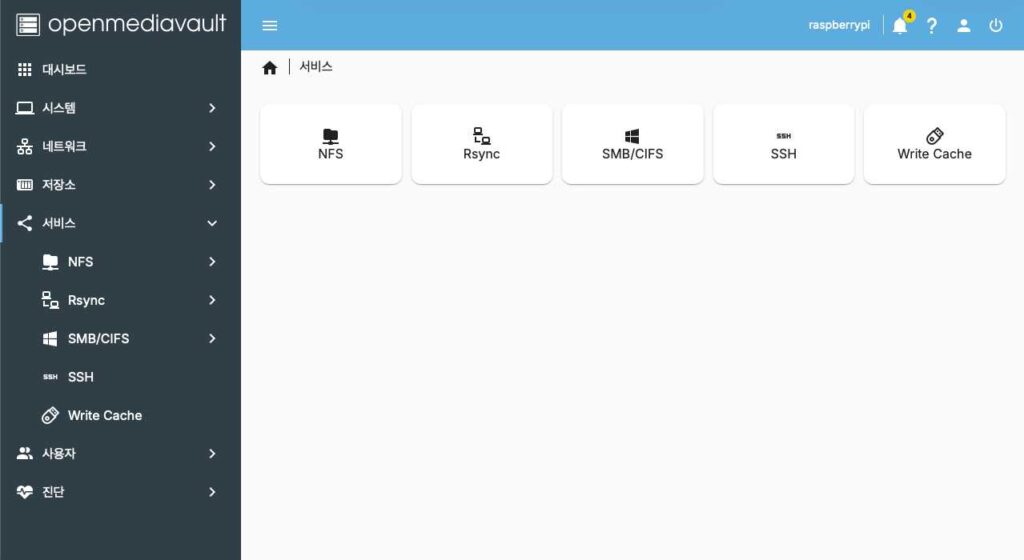
  • 경로 : 서비스 → SMB/CIFS → 설정


  1. 서비스 메뉴에서 SMB/CIFS를 선택합니다.


  1. 설정을 선택합니다.


  1. 활성화됨을 체크합니다.
  2. 나머지 항목은 기본값을 그대로 둡니다.
필드입력값설명
활성화됨체크SMB 서비스를 켭니다.
작업 그룹WORKGROUP윈도우 기본값입니다. 그대로 두면 됩니다.
설명%h server조회할 때 보이는 문구입니다.
검색 가능한체크네트워크 목록에 서버가 나타납니다.


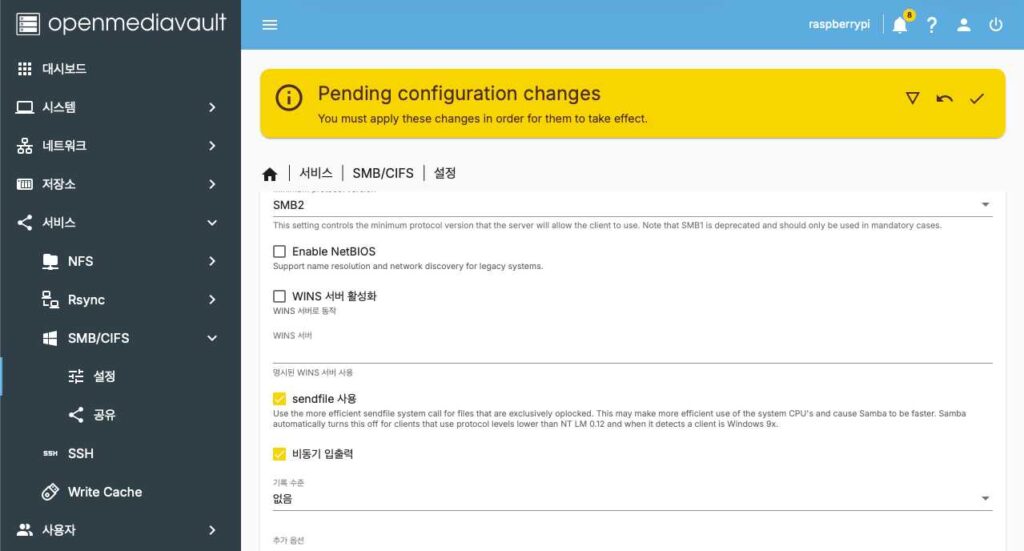
  1. 화면을 아래로 내려 나머지 항목을 확인하고 저장을 클릭합니다.
  2. Pending configuration changes 배너 우측의 체크 아이콘을 클릭합니다.
필드입력값설명
minimum protocol versionSMB2SMB1은 보안 문제로 쓰지 않습니다.
Enable NetBIOS해제구형 장비가 없다면 꺼 둡니다.
sendfile 사용체크전송 속도를 높입니다.
비동기 입출력체크전송 속도를 높입니다.
기록 수준없음문제를 찾을 때만 올립니다.


5.2 SMB 공유 만들기

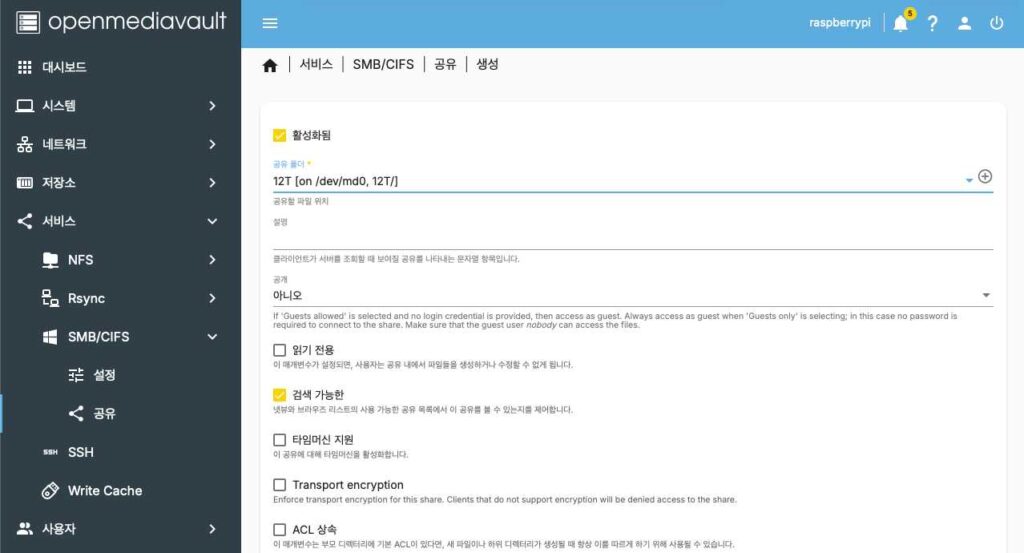
  • 경로 : 서비스 → SMB/CIFS → 공유


  1. 툴바의 + 아이콘을 클릭합니다.
  2. 각 필드를 입력하고 저장을 클릭합니다.
필드입력값비고
활성화됨체크이 공유를 사용합니다.
공유 폴더12T [on /dev/md0, 12T/]저장소에서 만든 공유 폴더입니다. 우측 + 아이콘으로 새로 만들 수도 있습니다.
설명(비움)선택 항목입니다.
공개아니오계정과 비밀번호로 접속합니다.
읽기 전용해제파일을 만들고 고칠 수 있게 합니다.
검색 가능한체크네트워크 목록에 나타납니다.
타임머신 지원해제맥 백업용이 아니면 꺼 둡니다.


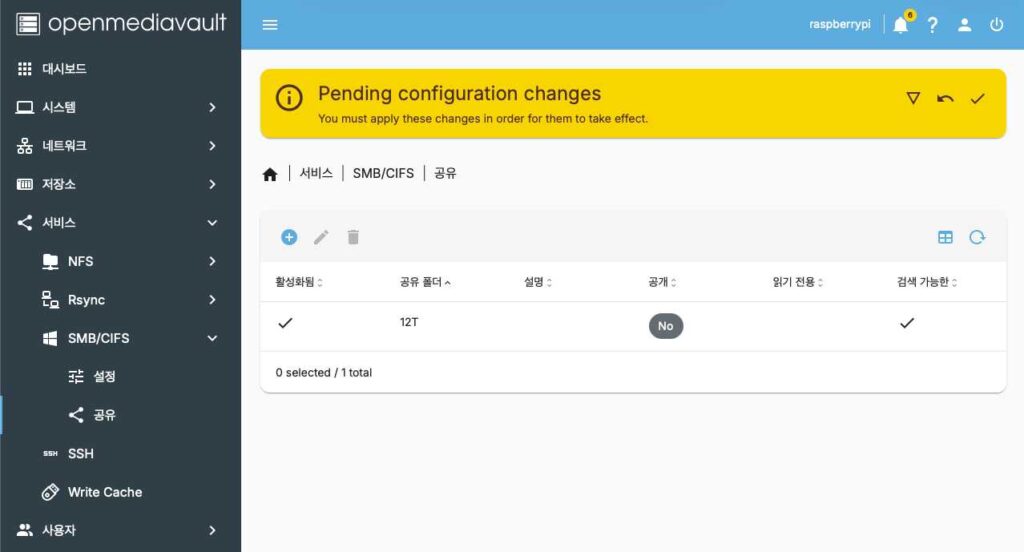
  1. Pending configuration changes 배너의 체크 아이콘을 클릭합니다.
  2. 만들어진 공유 정보를 확인합니다.
항목
활성화됨
공유 폴더12T
공개No
검색 가능한


5.3 윈도우에서 네트워크 드라이브 연결

  • 아래 과정은 윈도우 컴퓨터에서 진행합니다.


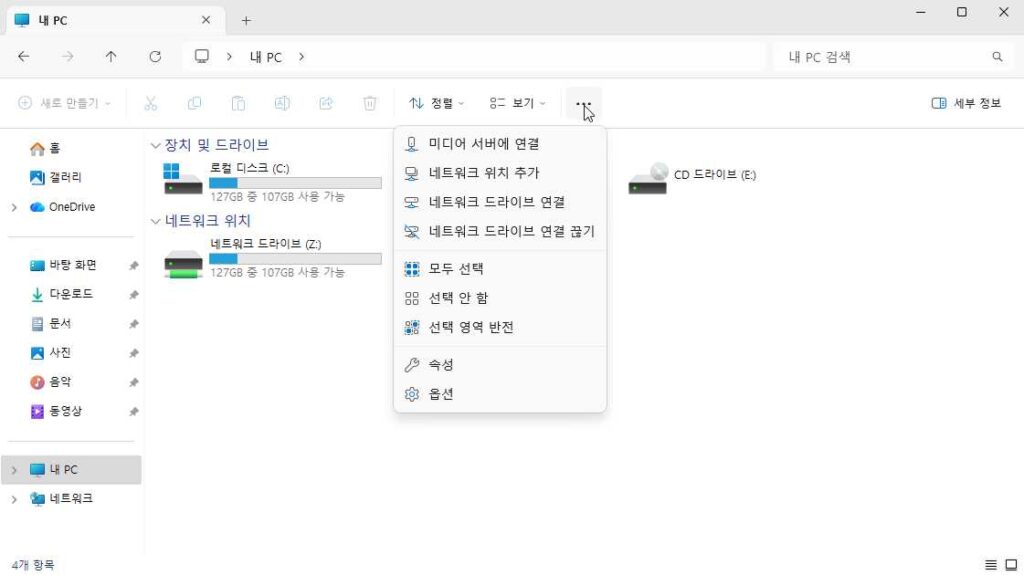
  1. 탐색기를 열고 내 PC로 이동합니다.
  2. 상단 툴바의 ... 을 클릭하고 네트워크 드라이브 연결을 선택합니다.


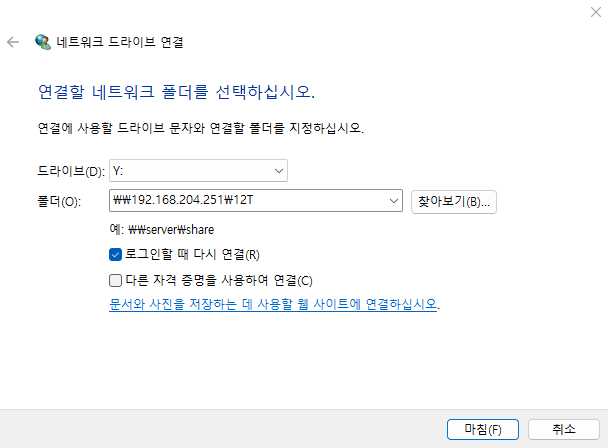
  1. 드라이브 문자와 폴더 주소를 입력하고 마침을 클릭합니다.
필드입력값설명
드라이브Y:비어 있는 문자면 무엇이든 괜찮습니다.
폴더\\192.168.204.251\12T\\서버주소\공유이름 형태입니다. 공유 이름은 공유 폴더 이름과 같습니다.
로그인할 때 다시 연결체크재부팅해도 연결이 유지됩니다.


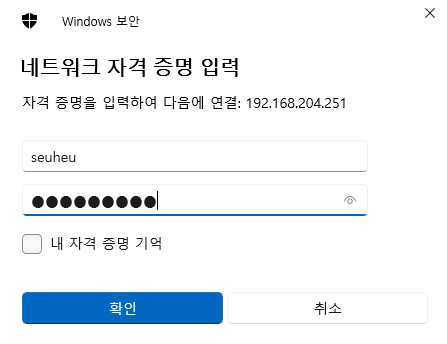
  1. OMV에 만들어 둔 계정과 비밀번호를 입력하고 확인을 클릭합니다.
  2. 비밀번호가 맞는데도 거부된다면 사용자 > 사용자에서 해당 계정의 비밀번호를 한 번 다시 설정한 뒤 시도합니다.


  1. 내 PC에 네트워크 드라이브가 추가되었는지 확인합니다.
항목
이름12T(\\192.168.204.251) (Y:)
용량10.9TB 중 10.7TB 사용 가능


5.4 쓰기 확인

  1. 연결된 드라이브를 엽니다.
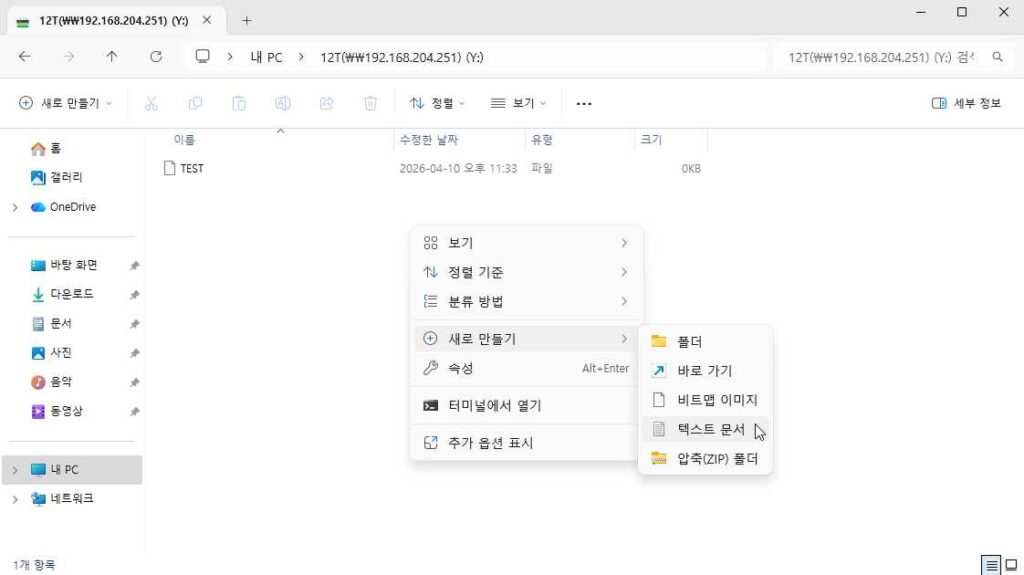
  2. 빈 곳에서 마우스 오른쪽 버튼을 누르고 새로 만들기 → 텍스트 문서를 선택합니다.
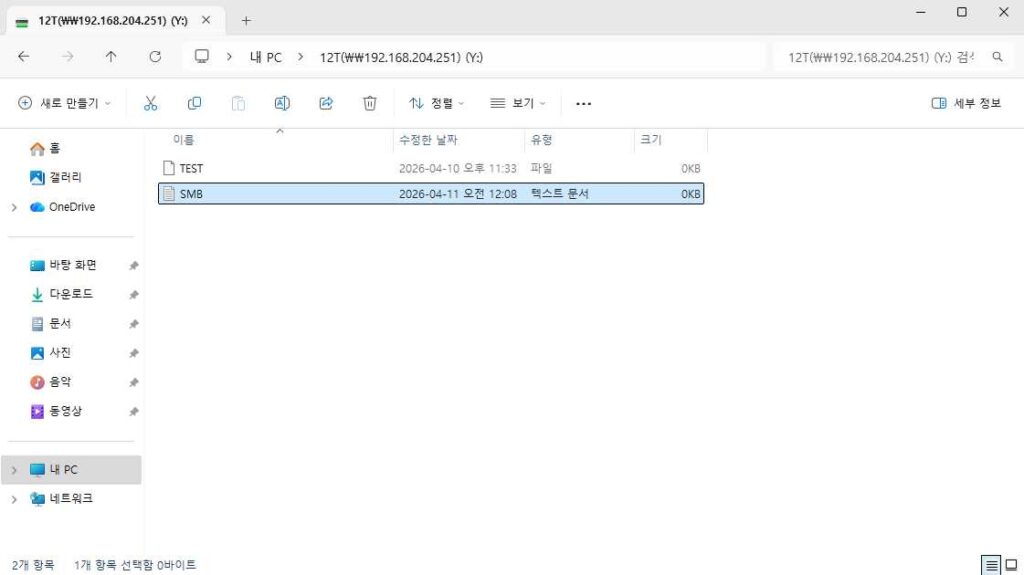
    앞서 NFS로 만들었던 TEST 파일이 그대로 보입니다. 같은 공유 폴더를 NFS와 SMB 양쪽으로 내보내고 있기 때문입니다.


  1. 파일이 만들어지면 쓰기까지 정상입니다.
  2. 파일이 만들어지지 않으면 공유의 읽기 전용 항목과 공유 폴더의 사용자 권한을 확인합니다.


댓글 남기기