1. 개요
- Raspberry Pi OS Lite를 Raspberry Pi Imager를 이용하여 설치하는 방법을 설명합니다.
2. 버전
| Item | Information |
|---|---|
| Software | Raspberry Pi Imager (Latest) |
| Operating System | Raspberry Pi OS Lite |
| Target Device | Raspberry Pi 5 |
3. 용어
| 용어 | 설명 |
|---|---|
| Raspberry Pi Imager | Raspberry Pi 운영체제를 SD Card 또는 USB 저장장치에 설치하는 공식 프로그램 |
| Raspberry Pi OS Lite | GUI가 포함되지 않은 CLI 기반 운영체제 |
| Hostname | Raspberry Pi의 시스템 이름 |
| SSH | 네트워크를 통해 원격으로 접속할 수 있는 기능 |
4. 설치 방법
4-1. Raspberry Pi Imager 다운로드
- 아래 사이트에 접속한 후 Software → Raspberry Pi Imager를 다운로드하여 설치합니다.
4-2. Raspberry Pi 모델 선택
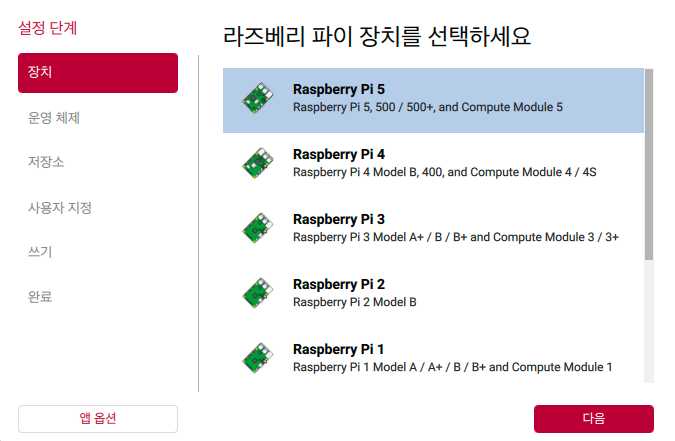
- Raspberry Pi 모델 선택
4-3. 운영체제 선택
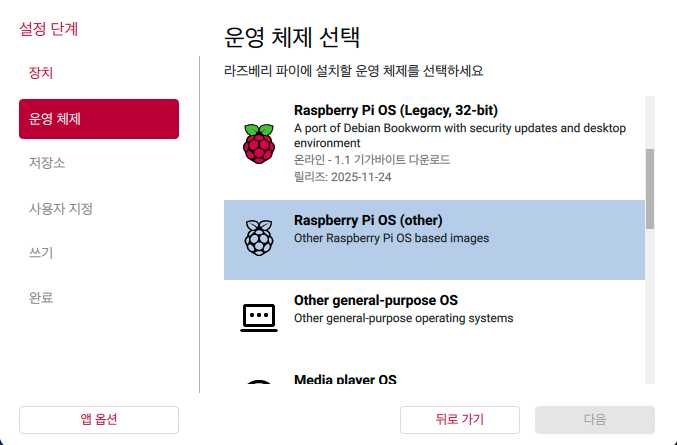
- Raspberry Pi OS(other) 선택
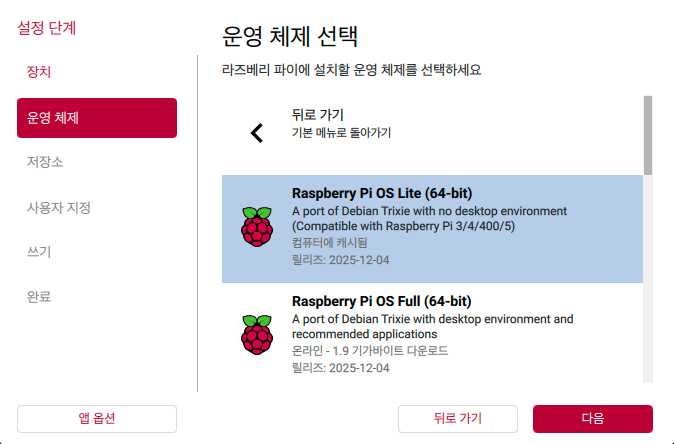
- Raspberry Pi OS Lite 선택
4-4. 저장장치 선택
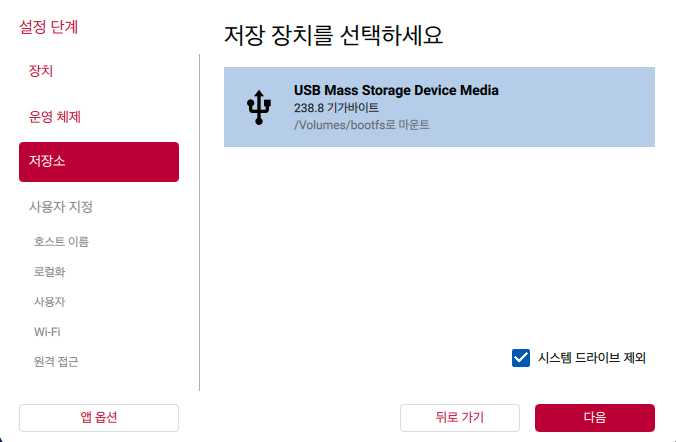
- 운영체제를 설치할 저장장치 선택
4-5. Hostname 설정
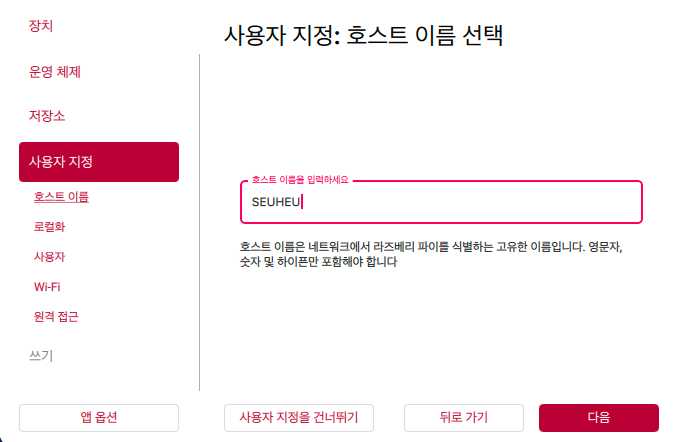
- Hostname 입력
4-6. 지역 설정
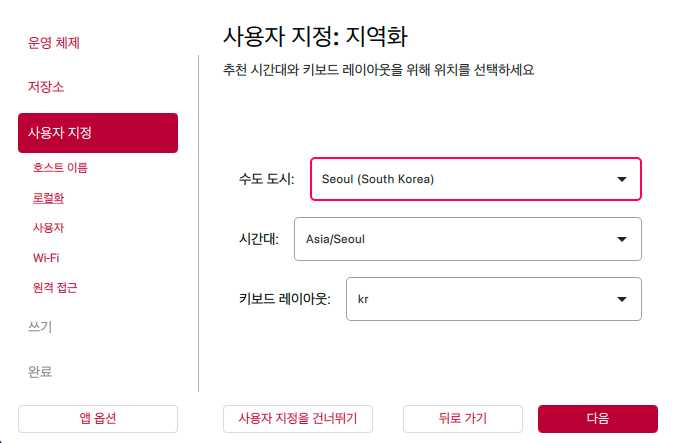
- 수도 도시, 시간대, 키보드 레이아웃 선택
4-7. 사용자 계정 설정
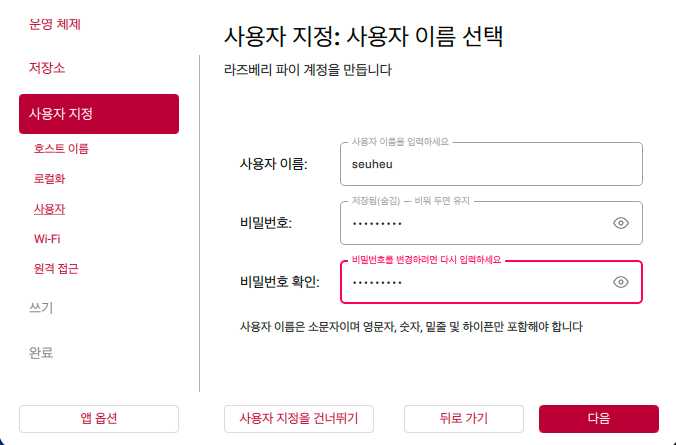
- 사용자 이름, 비밀번호 입력
4-8. Wi-Fi 선택
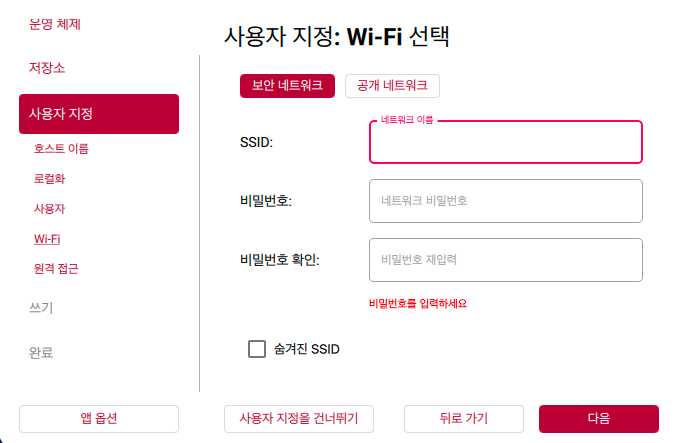
- 사용자 지정을 건너뛰기
4-9. SSH 활성화
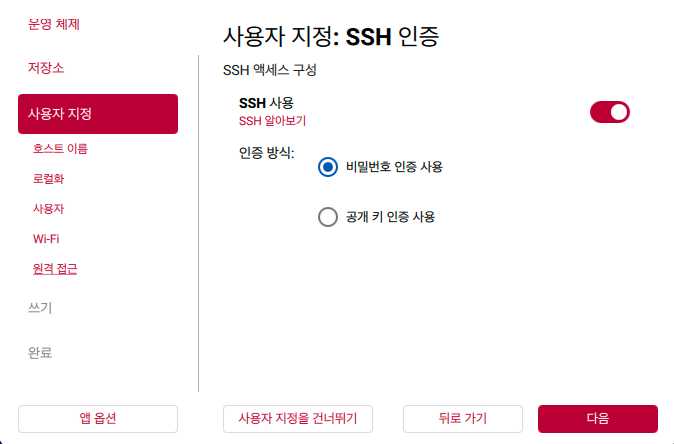
- SSH 사용 활성화 → 인증 방식 선택
4-10. 이미지 기록
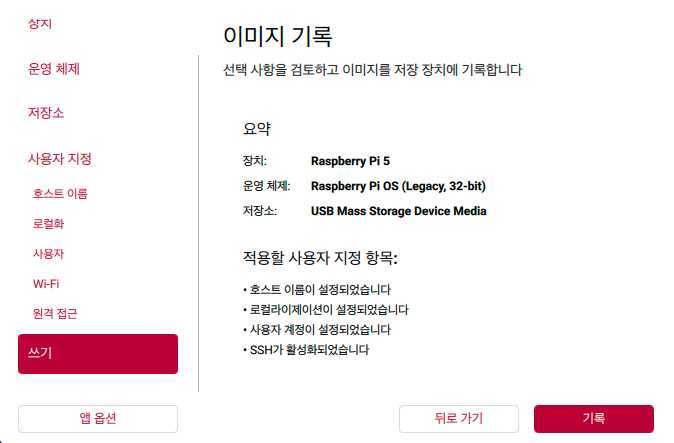
- 기록
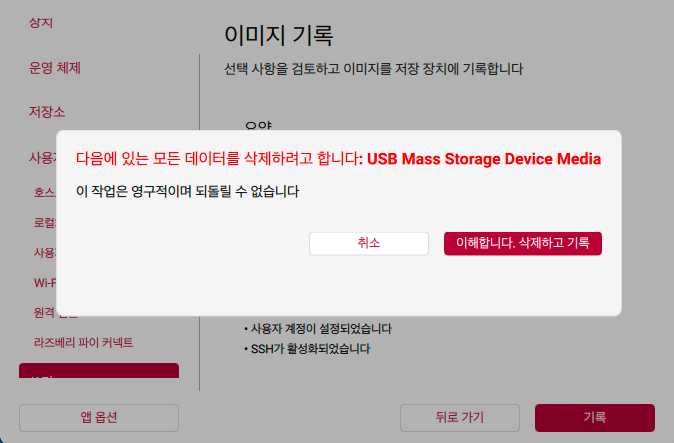
- 이해합니다. 삭제하고 기록
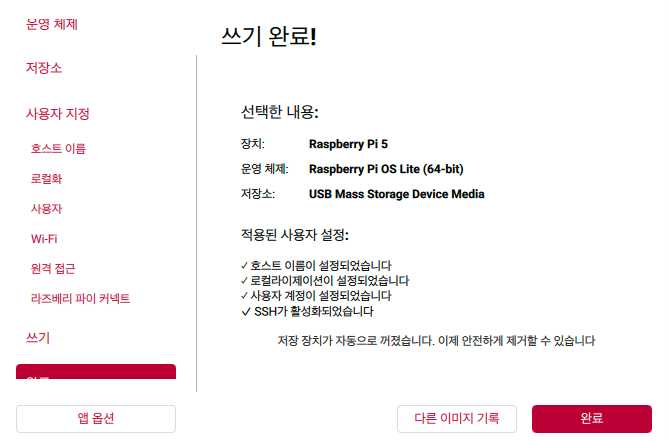
- 완료