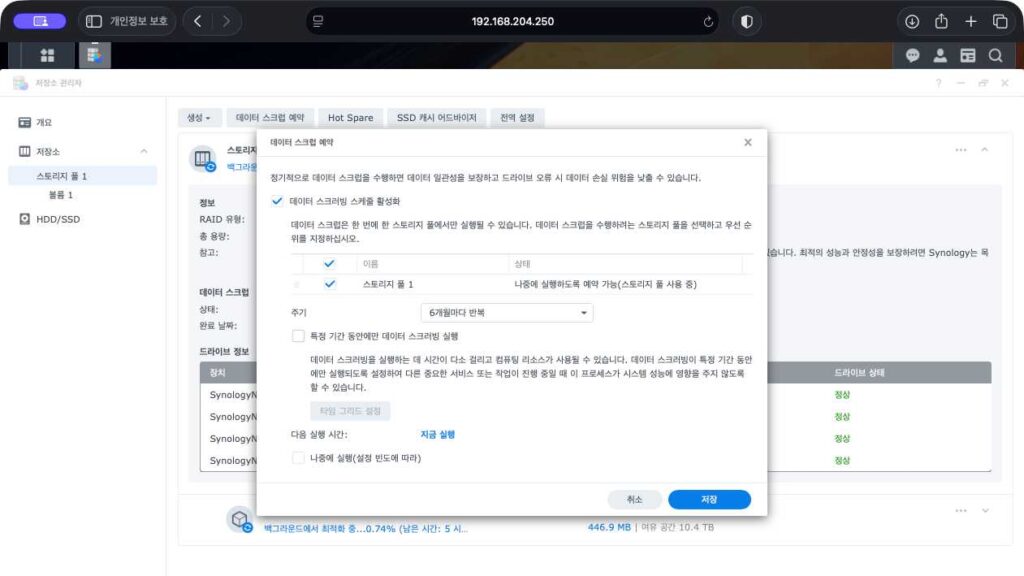
DSM 저장소 관리자에서 데이터 스크럽 예약을 켜고, 일요일 00:00~09:00에만 실행되도록 시간을 정하는 과정입니다.
데이터 스크럽은 디스크 전체를 읽는 작업이라 NAS가 느려질 수 있으므로, 실행 시간을 정해 두면 쓰는 시간을 피할 수 있습니다.
[저장소 관리자]
     │ ① 데이터 스크럽 예약 열기
     ▼
[데이터 스크럽 예약]
     │ ② 스토리지 풀 1, 주기 6개월, 특정 기간에만 실행 선택
     ▼
[타임 그리드]
     │ ③ 일요일 00:00~09:00 지정 후 저장
     ▼
[예약 저장 (다음 실행 2026-04-19 00:00)]
     │ ④ 스토리지 풀 1에서 상태 확인
     ▼
[예약 완료] ──▶ (범위 밖) 스크럽 결과 확인, 공유 폴더 데이터 체크섬 설정
범위: ① ~ ④
범위 밖: 스토리지 풀과 볼륨 만들기, 공유 폴더 데이터 체크섬 설정, 스크럽 바로 실행, 스크럽 결과와 로그 확인
2. 환경
항목
값
하드웨어
Synology DS425+ (4베이)
DSM 버전
7.4.1
스토리지 구성
스토리지 풀 1, RAID 5, HDD 4개
작업 도구
웹 브라우저
3. 사전 조건
항목
내용
데이터 손실
데이터 스크럽은 데이터를 지우지 않습니다. 이 문서는 예약 설정만 바꾸므로 저장된 데이터에는 영향이 없습니다.
지원 구성
RAID 5, RAID 6, RAID F1, 디스크 3개 이상인 SHR 스토리지 풀이나 Btrfs 볼륨에서 쓸 수 있습니다.
스토리지 풀 상태
스토리지 풀이 충돌 또는 저하 상태면 실행되지 않습니다. 디스크 상태가 모두 정상인지 먼저 확인하시기 바랍니다.
백그라운드 최적화
최적화가 진행 중이면 스크럽이 실행되지 않습니다. 예약은 미리 걸어 둘 수 있습니다.
성능
스크럽 중에는 NAS가 느려질 수 있습니다. NAS를 적게 쓰는 시간대로 정하는 것이 좋습니다.
데이터 체크섬
파일 손상까지 찾아 고치려면 공유 폴더에 데이터 체크섬이 켜져 있어야 합니다.
4. 용어
4.1 기본 개념
용어
설명
데이터 스크럽
스토리지 풀의 데이터를 모두 읽어 손상된 곳을 찾고 고치는 점검 작업입니다. DSM 화면에는 데이터 스크러빙으로도 나오며 같은 기능입니다.
스토리지 풀
디스크를 묶어 만든 저장 공간 단위입니다.
볼륨
스토리지 풀 위에 만드는 실제 파일 저장 영역입니다.
RAID 5
디스크 1개 분량을 패리티(복구용 값)에 써서, 디스크 1개가 고장 나도 데이터를 지키는 구성입니다.
백그라운드 최적화
스토리지 풀을 만들거나 디스크를 추가한 뒤 DSM이 자동으로 진행하는 작업입니다. 진행 중에도 NAS는 쓸 수 있습니다.
타임 그리드
요일과 시간을 1시간 칸으로 나눈 표입니다. 파란색 칸에서만 스크럽이 실행됩니다.
데이터 체크섬
파일이 바뀌지 않았는지 확인하는 값입니다. Btrfs 볼륨의 공유 폴더에서 켜 두어야 스크럽이 파일 손상을 고칩니다.
4.2 실행 시간 선택지
선택
설명
시간 제한 없음
특정 기간 동안에만 데이터 스크러빙 실행을 체크하지 않은 상태입니다. 가장 빨리 끝나지만 NAS를 쓰는 중에도 느려질 수 있습니다.
특정 기간에만 실행
타임 그리드의 파란색 칸 시간에만 실행합니다. 시간 안에 못 끝내면 멈췄다가 다음 허용 시간에 이어서 진행합니다. 이 문서는 이 방법으로 진행합니다.
4.3 메뉴 구조
저장소 관리자
 ├─ 개요
 ├─ 저장소
 │   ├─ 스토리지 풀 1
 │   │   └─ 볼륨 1
 │   └─ 데이터 스크럽 예약 (위쪽 버튼)
 │       └─ 타임 그리드 설정
 └─ HDD/SSD
5. 데이터 스크럽 예약 열기
경로 : 메인 메뉴 → 저장소 관리자 → 저장소
5.1 저장소 관리자
메인 메뉴에서 저장소 관리자를 엽니다.
위쪽의 데이터 스크럽 예약을 클릭합니다.
6. 실행 조건 선택
경로 : 저장소 관리자 → 저장소 → 데이터 스크럽 예약
6.1 스토리지 풀과 주기
데이터 스크러빙 스케줄 활성화가 체크되어 있는지 확인합니다.
스토리지 풀 1을 체크하고, 주기는 6개월마다 반복을 선택합니다.
특정 기간 동안에만 데이터 스크러빙 실행을 체크하고, 누를 수 있게 바뀐 타임 그리드 설정을 클릭합니다. 체크하기 전 다음 실행 시간에 보이는 지금 실행은 시간을 정하면 날짜로 바뀝니다.
항목
값
설명
상태
나중에 실행하도록 예약 가능(스토리지 풀 사용 중)
최적화 중이라 바로 실행은 안 되지만 예약은 걸 수 있다는 뜻입니다.
주기
6개월마다 반복
스크럽을 다시 실행하는 간격입니다.
6.2 타임 그리드
일요일 행의 0부터 8까지 칸을 선택해 파란색으로 바꾸고 확인을 클릭합니다.
항목
값
설명
파란색 칸
일요일 0~ 8
스크럽이 실행되는 시간입니다. 칸 하나가 1시간이라 8번 칸은 08:00~09:00이고, 허용 시간은 00:00~09:00(9시간)입니다.
흰색 칸
나머지 시간
스크럽이 실행되지 않는 시간입니다.
허용 시간 안에 끝나지 않으면 자동으로 멈췄다가 다음 주 일요일 00:00에 이어서 진행합니다. 용량이 크면 스크럽 한 번이 몇 주에 걸쳐 끝날 수 있습니다.
6.3 예약 저장
다음 실행 시간이 2026-04-19 00:00으로 바뀐 것을 확인합니다. 2026-04-19는 일요일이고, 정해 둔 허용 시간 중 가장 가까운 시작 시각입니다. 설정하는 날에 따라 날짜는 달라집니다.
저장을 클릭합니다.
7. 예약 상태 확인
경로 : 저장소 관리자 → 저장소 → 스토리지 풀 1
7.1 데이터 스크럽 상태
스크럽 상태 아래에 스케줄 일시 중지 버튼이 생겼는지 확인합니다. 저장 후 새로 생긴 버튼으로, 예약된 스크럽을 잠시 멈출 때 씁니다.